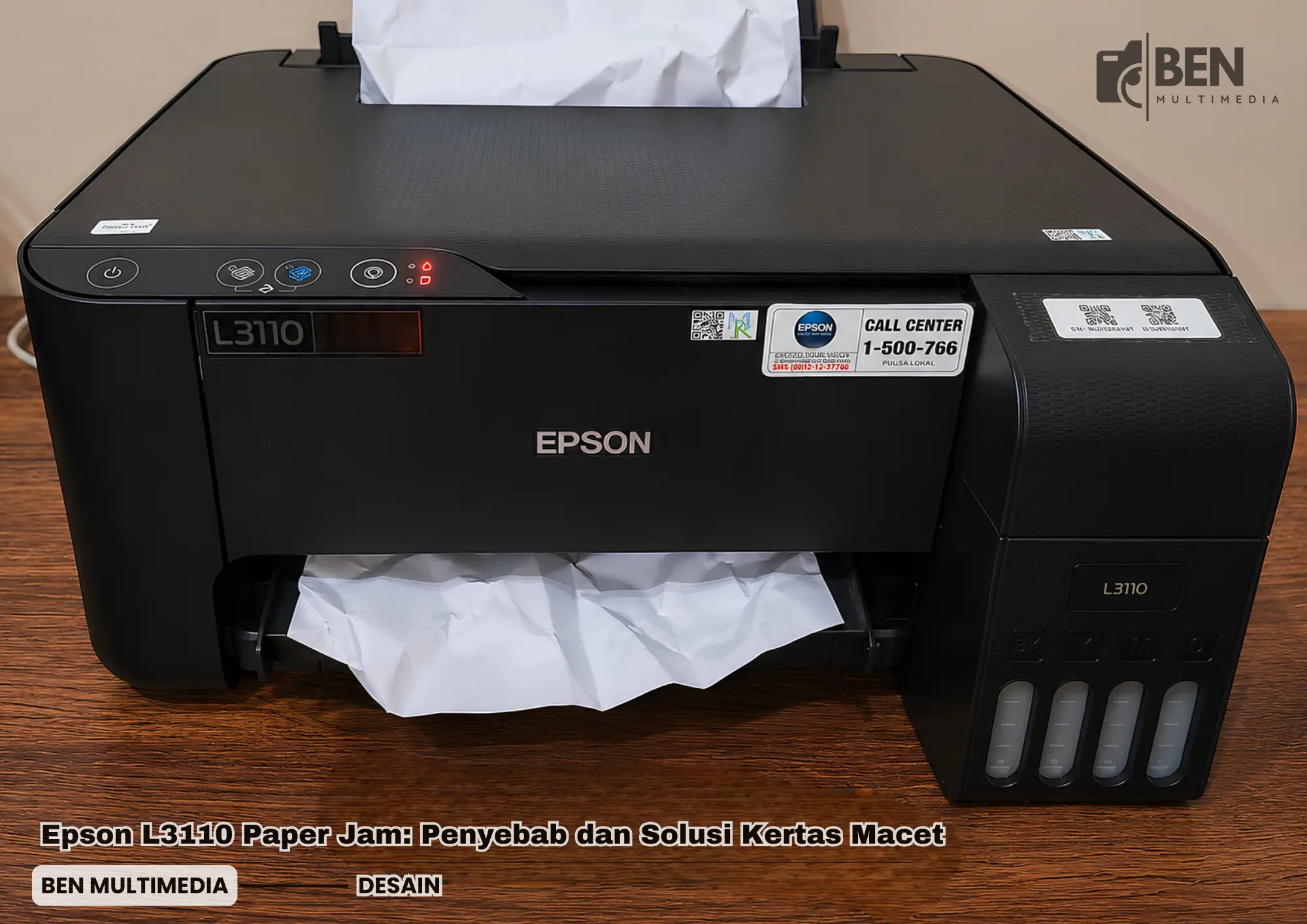
Ben Multimedia – Kalau Epson L3110 mengalami paper jam atau kertas macet, jangan langsung menarik kertas dengan paksa.
Dari pengalaman saya mengurus berbagai jenis printer Epson di Ben Multimedia, masalah kertas sering kali terlihat sederhana, tetapi kalau penanganannya terburu-buru justru bisa membuat kertas robek dan menyisakan potongan di dalam printer.
Pada Epson L3110, masalah yang berkaitan dengan kertas tidak hanya berupa paper jam (kertas macet).
Ada juga kondisi ketika kertas tidak masuk, masuk dalam posisi miring, beberapa lembar tertarik sekaligus, atau printer menunjukkan paper out meskipun kertas sudah tersedia.
Dalam artikel ini saya akan membahas cara mengatasi masalah tersebut berdasarkan panduan pengguna Epson L3110, sehingga kamu bisa melakukan pemeriksaan secara bertahap sebelum memutuskan meminta bantuan teknisi.
Table of Contents
Apa Itu Epson L3110 Paper Jam?
Paper jam Epson L3110 adalah kondisi ketika kertas mengalami masalah dalam proses masuk atau melewati mekanisme printer sehingga proses pencetakan tidak dapat berjalan normal.
Istilah paper jam sebenarnya tidak selalu berarti kertas sudah benar-benar tersangkut di dalam printer.
Ada beberapa masalah paper feed yang gejalanya hampir mirip, antara lain:
- paper jam atau kertas benar-benar tersangkut;
- kertas tidak masuk ke printer;
- kertas masuk dalam posisi miring;
- beberapa lembar masuk sekaligus;
- printer mendeteksi paper out;
- masih ada potongan kertas yang tertinggal setelah kertas macet dikeluarkan.
Karena penyebab dan cara mengatasinya bisa berbeda, saya sarankan jangan langsung menggunakan satu cara untuk semua kondisi.
Penyebab Epson L3110 Mengalami Paper Jam
Sebelum membahas cara mengeluarkan kertas macet, lebih baik kita mengetahui penyebabnya terlebih dahulu.
Dalam panduan Epson L3110, beberapa hal yang berkaitan dengan paper feed perlu diperhatikan, terutama posisi kertas, jumlah kertas, kondisi kertas, dan cara memasukkannya.
1. Kertas Tidak Dipasang dengan Posisi yang Benar
Kertas perlu ditempatkan dengan posisi yang benar pada rear paper feed.
Edge guide juga harus disesuaikan dengan sisi kertas. Jangan sampai terlalu longgar atau terlalu menekan kertas.
Epson menjelaskan bahwa kertas perlu dimuat di bagian tengah dan edge guide digeser hingga menyentuh sisi kertas.
Kalau posisinya tidak tepat, kertas dapat tertarik tidak lurus atau bahkan mengalami masalah saat masuk ke printer.
2. Kertas Terlalu Banyak
Memasukkan terlalu banyak kertas juga dapat menyebabkan masalah paper feed.
Untuk plain paper, Epson memberikan batas pengisian yang ditandai dengan garis atau simbol segitiga pada edge guide.
Jadi, jangan hanya mengandalkan perkiraan. Kalau kamu sedang mencetak banyak dokumen, tetap perhatikan kapasitas kertas yang diperbolehkan.
3. Kertas Melengkung, Terlipat, atau Rusak
Kondisi fisik kertas juga berpengaruh.
Sebelum memasukkan kertas, periksa apakah kertas:
- melengkung;
- terlipat;
- kusut;
- sobek;
- lembap;
- atau kondisinya tidak lagi rata.
Epson menyarankan kertas yang melengkung diratakan atau sedikit dilengkungkan ke arah berlawanan sebelum dimasukkan.
Hal sederhana seperti ini sering saya perhatikan ketika menyiapkan printer untuk mencetak banyak dokumen.
Kertas yang kelihatannya masih bisa digunakan belum tentu akan masuk dengan baik ke printer.
Cara Mengatasi Epson L3110 Paper Jam (Kertas Macet)
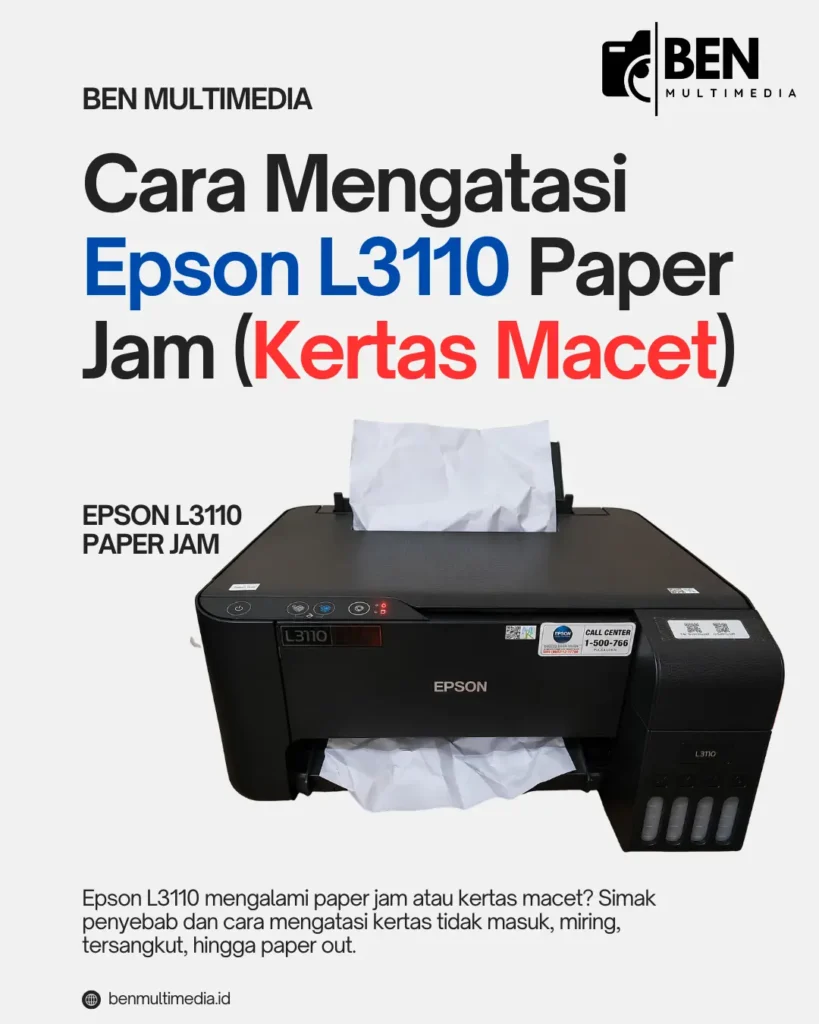
Sekarang kita masuk ke masalah utama.
Kalau Epson L3110 paper jam dan kertas terlihat tersangkut, jangan langsung menariknya sekuat tenaga.
Ikuti pemeriksaan berikut.
1. Periksa Indikator atau Pesan Error
Ketika Epson L3110 mengalami masalah, perhatikan indikator pada printer.
Epson menjelaskan bahwa ketika terjadi error, lampu indikator dapat menyala atau berkedip dan informasi mengenai error dapat ditampilkan pada komputer.
Kalau muncul informasi paper jam, lanjutkan pemeriksaan pada bagian kertas.
2. Jangan Menarik Kertas dengan Paksa
Ini menurut saya bagian yang paling penting.
Kalau kertas terlihat tersangkut, jangan langsung menariknya dengan tenaga besar.
Kertas yang ditarik secara kasar dapat robek dan meninggalkan potongan kertas di dalam mekanisme printer.
Epson secara khusus memperingatkan agar kertas macet tidak ditarik secara paksa karena dapat menyebabkan kerusakan pada printer.
Jadi, prinsipnya sederhana:
Tarik dengan hati-hati, bukan dengan kekuatan.
3. Keluarkan Kertas yang Tersangkut
Jika kertas macet berada di area rear paper feed, keluarkan kertas dengan hati-hati.
Jika kertas tersangkut di dalam printer, Epson memberikan prosedur untuk membuka front cover dan mengeluarkan kertas yang tersangkut.
Periksa juga apakah ada bagian kertas yang robek.
Jangan hanya mengambil lembaran utama. Potongan kecil yang tertinggal di dalam printer juga dapat menyebabkan masalah berikutnya.
4. Jangan Membalik atau Memiringkan Printer
Saat membersihkan kertas macet Epson L3110, jangan membalik, memiringkan, atau menempatkan printer dalam posisi yang tidak sesuai.
Epson memberikan peringatan bahwa memiringkan atau membalik printer dapat menyebabkan tinta bocor.
Jadi, cukup keluarkan kertas dari posisi printer sebagaimana mestinya.
Epson L3110 Paper Jam Masih Muncul Setelah Kertas Dikeluarkan
Ada kondisi yang cukup membingungkan: kertas sudah berhasil dikeluarkan, tetapi indikator paper jam masih muncul.
Kalau ini terjadi, jangan langsung menyimpulkan bahwa printer rusak.
Bisa saja masih terdapat potongan kertas yang tertinggal di dalam printer.
Epson menjelaskan bahwa jika error tetap muncul setelah kertas dikeluarkan dan printer sudah dimatikan lalu dinyalakan kembali, pengguna perlu memeriksa kemungkinan masih adanya kertas yang tersisa di dalam printer.
Cara Mengeluarkan Sisa Kertas di Dalam Printer
Menurut panduan Epson, salah satu prosedurnya adalah menggunakan kertas A4 untuk membantu mengeluarkan sisa kertas.
Secara garis besar:
- Siapkan kertas A4.
- Masukkan kertas melalui rear paper feed.
- Posisikan kertas secara portrait.
- Jalankan prosedur yang sesuai untuk membantu mengeluarkan sisa kertas.
- Periksa kembali apakah pesan paper jam sudah hilang.
Jika error tetap tidak dapat dihapus, Epson menyarankan menghubungi Epson Support.
Epson L3110 Kertas Tidak Masuk
Tidak semua masalah kertas adalah paper jam.
Kadang-kadang Epson L3110 tidak menarik kertas sama sekali.
Kalau kertas tidak masuk, periksa beberapa hal berikut.
1. Pastikan Printer Berada di Permukaan yang Datar
Epson menyarankan printer ditempatkan pada permukaan yang datar dan digunakan dalam kondisi lingkungan yang sesuai.
Jadi, pastikan printer tidak berada pada meja yang miring atau permukaan yang tidak stabil.
2. Gunakan Kertas yang Sesuai
Pastikan ukuran dan jenis kertas yang kamu gunakan termasuk dalam media yang didukung Epson L3110.
Manual mencantumkan berbagai jenis dan ukuran kertas, termasuk plain paper, photo paper, dan envelope.
3. Jangan Melebihi Kapasitas
Periksa kembali jumlah kertas yang dimasukkan.
Untuk plain paper, jangan melewati batas yang ditunjukkan pada edge guide.
Kalau printer kesulitan menarik kertas, mengurangi jumlah lembar yang dimasukkan bisa menjadi salah satu langkah pemeriksaan.
4. Periksa Feeder Guard
Pastikan tidak ada benda yang menghalangi area feeder guard.
Epson menyebutkan bahwa benda yang ditempatkan pada bagian tersebut dapat mengganggu proses pemasukan kertas.
Epson L3110 Menarik Beberapa Lembar Sekaligus
Selain paper jam, ada masalah lain yang cukup sering dianggap sebagai kerusakan printer, yaitu beberapa lembar kertas masuk sekaligus.
Menurut panduan Epson, jika beberapa lembar masuk secara bersamaan, salah satu langkah yang dapat dilakukan adalah mencoba memasukkan satu lembar pada satu waktu.
Bagaimana Jika Terjadi Saat Manual 2-Sided Printing?
Jika beberapa lembar masuk sekaligus ketika melakukan manual 2-sided printing, Epson menyarankan mengeluarkan kertas yang masih berada di dalam printer sebelum memasukkan kembali kertas.
Jadi, jangan langsung memasukkan kembali tumpukan kertas tanpa memeriksa kondisi paper feed terlebih dahulu.
Epson L3110 Muncul Paper Out Padahal Ada Kertas
Ini juga termasuk masalah yang sering membingungkan.
Printer menunjukkan paper out, tetapi kamu merasa sudah memasukkan kertas.
Dalam kondisi seperti ini, Epson menyarankan memuat ulang kertas pada bagian tengah rear paper feed.
Coba lakukan pemeriksaan berikut:
- Keluarkan kertas.
- Rapikan dan sejajarkan tepinya.
- Masukkan kembali kertas.
- Tempatkan pada bagian tengah rear paper feed.
- Sesuaikan edge guide.
- Coba jalankan print kembali.
Kalau masalah tetap terjadi, periksa kembali apakah kertas dan kapasitasnya sudah sesuai.
Jenis Kertas yang Sebaiknya Dihindari agar Tidak Paper Jam
Pemilihan kertas juga berhubungan dengan masalah kertas macet.
Epson mencantumkan beberapa perhatian dalam penggunaan media cetak.
- Kertas yang Melengkung: Kertas yang melengkung sebaiknya diratakan terlebih dahulu.
- Kertas yang Terlalu Banyak: Jangan mengisi kertas melebihi kapasitas yang ditentukan.
- Kertas dengan Kondisi Fisik Buruk: kusut, terlipat, sobek, lembap, atau tidak rata.
Kondisi kertas dapat memengaruhi proses feed.
Berapa Berat Kertas yang Cocok untuk Epson L3110?
Untuk plain paper, spesifikasi manual mencantumkan berat 64-90 g/m².
Untuk envelope, rentangnya 75-90 g/m².
Namun, ada catatan penting dari Epson: meskipun ketebalan kertas masih berada dalam rentang tersebut, karakteristik dan kualitas kertas tetap dapat menyebabkan kertas tidak masuk dengan baik atau membuat kualitas cetak menurun.
Artinya, jangan hanya melihat angka gramasi.
Jenis dan kondisi fisik kertas juga perlu diperhatikan.
Tips Agar Epson L3110 Tidak Mudah Mengalami Kertas Macet
Kalau saya menggunakan printer untuk pekerjaan rutin, beberapa kebiasaan sederhana seperti berikut cukup membantu mengurangi masalah paper feed.
1. Rapikan Kertas Sebelum Dimasukkan
Sejajarkan tepi kertas sebelum dimasukkan ke printer. Epson juga menyarankan merapikan tepi kertas sebelum loading.
2. Jangan Memasukkan Kertas Terlalu Banyak
Ikuti batas kapasitas pada edge guide.
3. Periksa Kertas yang Melengkung
Ratakan kertas yang melengkung sebelum digunakan.
4. Sesuaikan Edge Guide
Jangan biarkan kertas terlalu bebas bergerak di area paper feed.
5. Coba Satu Lembar Jika Feed Bermasalah
Untuk kondisi tertentu, Epson menyarankan menggunakan satu lembar terlebih dahulu jika kertas tidak masuk dengan benar.
Checklist Cepat Mengatasi Epson L3110 Paper Jam
Kalau kamu sedang terburu-buru dan hanya membutuhkan langkah pemeriksaan cepat, gunakan checklist berikut.
Jika Epson L3110 mengalami paper jam:
- Periksa indikator error.
- Jangan menarik kertas dengan paksa.
- Keluarkan kertas yang tersangkut secara hati-hati.
- Periksa apakah ada potongan kertas yang tertinggal.
- Jangan membalik atau memiringkan printer.
- Nyalakan kembali printer setelah kertas dikeluarkan.
- Jika error tetap muncul, periksa kemungkinan sisa kertas di dalam printer.
- Jika tetap gagal, hubungi Epson Support.
Jika Epson L3110 tidak menarik kertas:
- Periksa posisi printer.
- Pastikan kertas sesuai.
- Periksa jumlah kertas.
- Periksa edge guide.
- Pastikan feeder guard tidak terhalang.
Jika kertas masuk miring:
- Rapikan kertas.
- Periksa arah kertas.
- Sesuaikan edge guide.
Jika beberapa lembar masuk sekaligus:
- Kurangi jumlah kertas.
- Coba satu lembar.
- Jika terjadi saat manual 2-sided printing, keluarkan kertas terlebih dahulu sebelum reload.
Jika muncul Paper Out:
- Keluarkan kertas.
- Rapikan tepinya.
- Masukkan kembali ke tengah rear paper feed.
- Atur edge guide.
Kapan Epson L3110 Paper Jam Membutuhkan Bantuan Teknisi?
Kalau kertas sudah dikeluarkan tetapi paper jam Epson L3110 masih terus muncul, jangan langsung membongkar printer sendiri.
Epson memberikan prosedur untuk memeriksa kemungkinan adanya kertas yang masih tertinggal. Jika prosedur tersebut tidak menyelesaikan error, panduan Epson menyarankan untuk menghubungi Epson Support.
Terutama jika:
- paper jam muncul berulang kali;
- tidak terlihat kertas tetapi printer tetap mendeteksi paper jam;
- terdapat potongan kertas yang sulit dijangkau;
- mekanisme printer terlihat tidak normal;
- prosedur dalam manual tidak menyelesaikan masalah.
Untuk kondisi seperti ini, lebih aman meminta bantuan teknisi daripada mencoba membongkar bagian mekanisme printer tanpa prosedur yang jelas.
Kesimpulan
Epson L3110 paper jam tidak selalu berarti ada selembar kertas yang tersangkut di dalam printer.
Masalah paper feed juga dapat muncul dalam bentuk kertas tidak masuk, kertas miring, beberapa lembar masuk sekaligus, atau indikator paper out.
Karena itu, langkah pertama yang saya sarankan adalah identifikasi gejalanya terlebih dahulu.
Kalau benar-benar terjadi kertas macet, jangan menarik kertas secara kasar. Keluarkan dengan hati-hati dan pastikan tidak ada potongan kertas yang tertinggal.
Jangan pula memiringkan atau membalik printer karena Epson memberikan peringatan mengenai risiko tinta bocor.
Untuk mencegah masalah terulang, perhatikan kondisi kertas, jumlah lembar, posisi kertas, dan edge guide.
Kalau printer masih mengalami paper jam setelah semua langkah dalam panduan dicoba, menurut saya lebih baik berhenti melakukan eksperimen sendiri dan meminta bantuan teknisi.