Ben Multimedia – Kalau kamu sedang mencari panduan Epson L3110 yang membahas penggunaan printer dari awal sampai perawatannya, artikel ini saya buat khusus untuk itu.
Sebagai penyedia jasa percetakan Ben Multimedia, saya cukup sering berhadapan dengan kebutuhan cetak, scan, dan copy dokumen.
Karena itu, menurut saya memahami fungsi dasar printer sebelum mulai menggunakannya akan membuat pekerjaan jauh lebih mudah.
Kamu tidak perlu langsung mempelajari semua menu dan pengaturan yang rumit. Kenali dulu fungsi dasarnya, lalu pelajari perawatan dan troubleshooting ketika memang dibutuhkan.
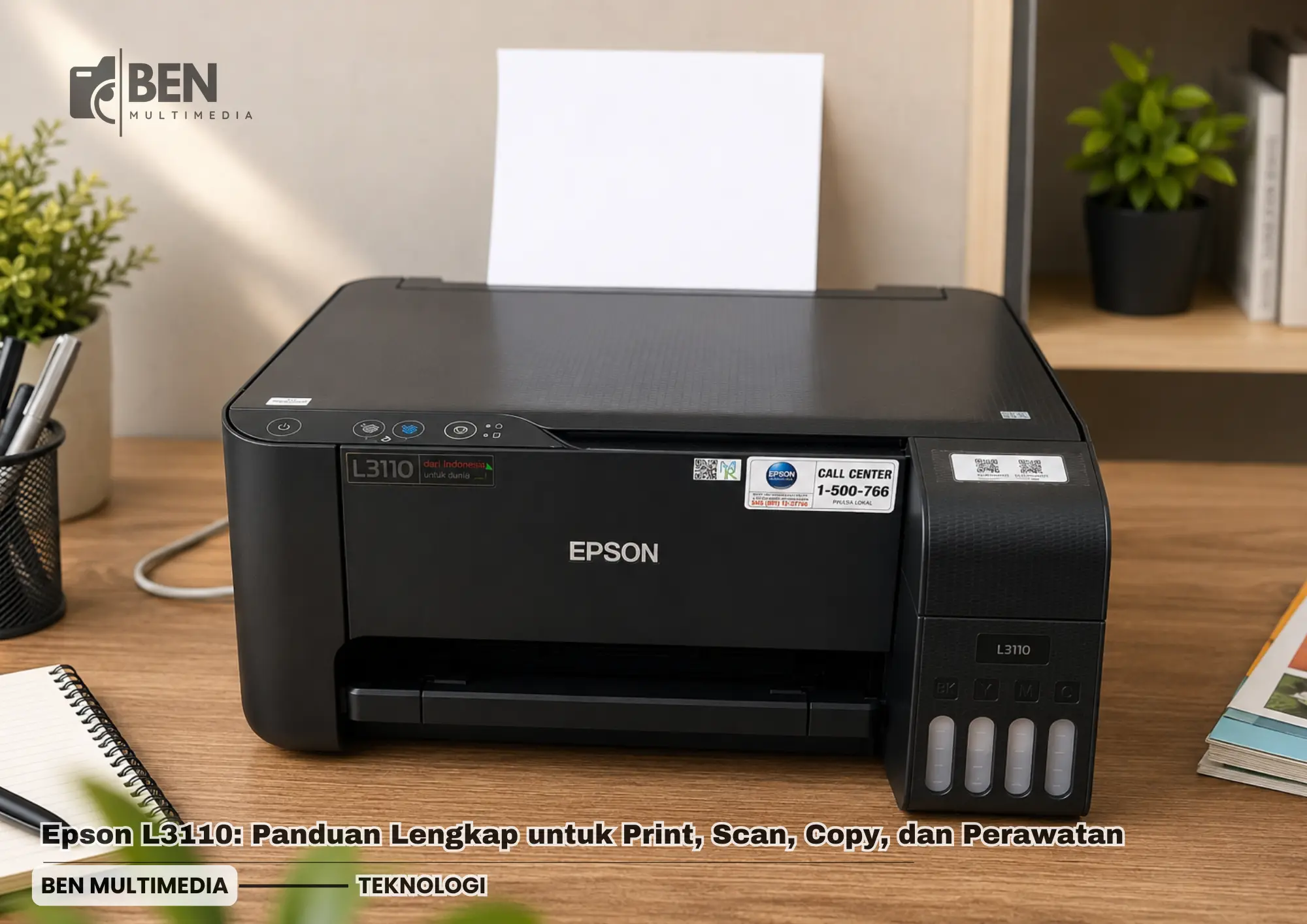
Epson L3110 sendiri merupakan printer multifungsi yang dapat digunakan untuk mencetak, menyalin, dan memindai dokumen.
Dalam artikel ini saya akan membahas cara menggunakan Epson L3110, mulai dari mengenal bagian printer, memasukkan kertas, print, copy, scan, mengisi tinta, membersihkan print head, sampai mengetahui masalah umum yang mungkin terjadi.
Catatan: Artikel ini saya susun berdasarkan Epson L3110 User’s Guide. Untuk masalah tertentu, saya sengaja memberikan pembahasan singkat dan mengarahkannya ke tutorial khusus agar setiap topik tidak bercampur.
Table of Contents
Apa Itu Epson L3110?
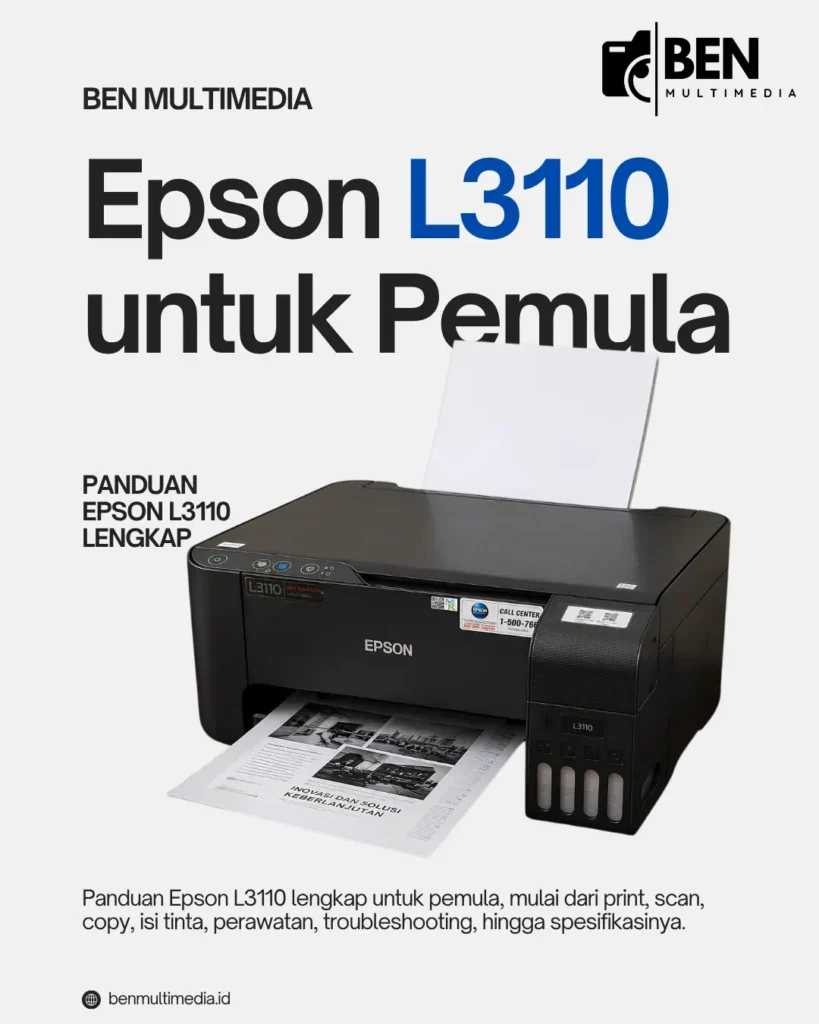
Epson L3110 adalah perangkat multifungsi yang dapat digunakan untuk beberapa pekerjaan sekaligus, yaitu print, copy, dan scan.
Jadi, kamu tidak membutuhkan perangkat terpisah untuk sekadar mencetak dokumen, membuat salinan, atau memindai dokumen ke komputer.
Bagi saya, konsep seperti ini cukup praktis, terutama untuk penggunaan di rumah, kantor, sekolah, maupun tempat usaha yang membutuhkan pekerjaan administrasi dan dokumen secara rutin.
Fungsi Epson L3110
Secara umum, ada tiga fungsi utama yang perlu kamu ketahui:
- Print – mencetak dokumen atau gambar.
- Copy – membuat salinan dokumen menggunakan scanner.
- Scan – memindai dokumen atau foto dan menyimpannya ke komputer.
Selain fungsi tersebut, Epson L3110 juga mempunyai berbagai pengaturan yang berhubungan dengan kualitas cetak, jenis kertas, pemindaian, dan perawatan printer.
Bagian-Bagian Epson L3110
Sebelum menggunakan Epson L3110, ada baiknya kamu mengenal beberapa bagian pentingnya terlebih dahulu.
Beberapa bagian yang akan sering digunakan antara lain:
- Paper support, untuk menyangga kertas.
- Feeder guard, bagian pelindung pada area pemasukan kertas.
- Edge guide, untuk menyesuaikan posisi kertas.
- Paper feed, tempat kertas dimasukkan.
- Output tray, tempat hasil cetakan keluar.
- Document cover, penutup scanner.
- Scanner glass, kaca tempat meletakkan dokumen yang akan di-copy atau scan.
- Control panel, tempat tombol pengoperasian printer.
- Ink tank, tempat tinta hitam, cyan, magenta, dan yellow.
Mengetahui nama bagian-bagian tersebut akan membantu ketika kamu membaca petunjuk perawatan atau troubleshooting Epson L3110.
Fungsi Tombol pada Epson L3110
Control panel digunakan untuk menjalankan fungsi dasar printer.
Beberapa tombol berkaitan dengan pengoperasian seperti menyalakan printer, melakukan copy, menghentikan pekerjaan, serta menjalankan fungsi perawatan.
Berikut adalah tabel fungsi tombol dan kombinasi tombol pada panel kontrol printer Epson L3110 berdasarkan buku panduan resminya:
| Tombol / Kombinasi | Fungsi |
| Tombol Daya (Power) | Menyalakan atau mematikan printer. Jangan mematikan mesin saat lampu daya sedang berkedip, yang menandakan printer sedang beroperasi atau memproses data. Cabut kabel daya hanya ketika lampu daya sudah sepenuhnya mati. |
| Tombol Fotokopi Hitam Putih (B&W Copy) | Memulai proses fotokopi monokrom pada kertas biasa berukuran A4. Untuk menambah jumlah salinan (maksimal hingga 20 salinan), tekan tombol ini berulang kali dengan interval satu detik. |
| Tombol Fotokopi Warna (Color Copy) | Memulai proses fotokopi berwarna pada kertas biasa berukuran A4. Untuk menambah jumlah salinan (maksimal hingga 20 salinan), tekan tombol ini berulang kali dengan interval satu detik. |
| Tombol Berhenti (Stop) | Menghentikan operasi atau proses yang sedang berjalan. Anda juga dapat menahan tombol ini selama lima detik hingga berkedip untuk menjalankan proses pembersihan kepala cetak (print head cleaning). |
| B&W Copy + Color Copy (Ditekan bersamaan) | Scan to Computer: Menjalankan perangkat lunak pada komputer yang terhubung dengan kabel USB dan memindai dokumen untuk disimpan sebagai file PDF. |
| Stop + B&W Copy atau Stop + Color Copy (Ditekan bersamaan) | Copy in Draft Mode: Melakukan fotokopi dalam mode draf (kualitas cetak lebih rendah untuk menghemat tinta). |
| Stop + Tombol Daya | Print Nozzle Check Pattern: Nyalakan printer (tekan tombol daya) sambil menahan tombol Stop untuk mencetak pola pemeriksaan nozzle. |
Kalau kamu baru pertama kali menggunakan Epson L3110, jangan khawatir jika belum hafal semuanya.
Untuk pekerjaan rutin, biasanya kamu hanya akan menggunakan beberapa tombol utama.
Cara Memasukkan Kertas ke Epson L3110
Salah satu hal sederhana yang ternyata cukup berpengaruh terhadap hasil cetak adalah cara memasukkan kertas.
Epson L3110 mendukung berbagai ukuran kertas, termasuk A4, A5, A6, B5, B6, Letter, Legal, 16K, dan beberapa ukuran yang ditentukan sendiri.
Cara Memasukkan Kertas
Langkah dasarnya seperti berikut:
- Buka paper support.
- Geser edge guide.
- Letakkan kertas di bagian tengah paper support.
- Pastikan sisi yang dapat dicetak berada pada posisi yang benar.
- Sesuaikan edge guide dengan sisi kertas.
- Tutup feeder guard.
- Tarik output tray.
Jangan memasukkan kertas melebihi batas yang ditentukan. Untuk plain paper, Epson memberikan batas pada bagian dalam edge guide.
Tips Agar Kertas Tidak Macet
Kalau saya sedang menyiapkan printer untuk pekerjaan cetak, bagian ini biasanya tidak saya abaikan. Kertas yang kelihatannya masih bagus belum tentu ideal untuk dimasukkan ke printer.
Hindari menggunakan kertas yang:
- bergelombang;
- sobek;
- terlipat;
- lembap;
- terlalu tebal;
- terlalu tipis;
- mempunyai stiker yang menempel.
Kondisi kertas seperti itu dapat menyebabkan paper jam atau membuat hasil cetak menjadi kotor dan tidak rapi.
Kalau masalah kamu memang kertas macet, saya sarankan membaca panduan khusus Epson L3110 Paper Jam: Cara Mengatasi Kertas Macet dan Tidak Masuk.
Cara Print di Epson L3110
Fungsi yang paling sering digunakan tentu saja adalah mencetak.
Sebelum melakukan print, pastikan printer sudah terhubung dengan komputer, kertas sudah tersedia, dan tinta mencukupi.
Persiapan Sebelum Print
Periksa beberapa hal berikut:
- Epson L3110 sudah menyala.
- Printer terhubung ke komputer.
- Printer driver sudah terpasang.
- Kertas sudah dimasukkan.
- Tinta tersedia.
- Ukuran kertas pada dokumen sesuai dengan kertas yang digunakan.
Cara Print dari Windows
Secara umum, prosesnya adalah:
- Buka dokumen yang ingin dicetak.
- Pilih menu Print.
- Pilih Epson L3110 sebagai printer.
- Tentukan ukuran kertas.
- Pilih jenis media yang sesuai.
- Atur kualitas cetak jika diperlukan.
- Periksa pengaturan lainnya.
- Jalankan proses print.
Driver printer menyediakan berbagai pengaturan yang berhubungan dengan ukuran dokumen, kualitas, jenis media, orientasi, pencetakan dua sisi, serta beberapa halaman dalam satu lembar.
Kalau kamu ingin membahas pengaturan print lebih detail, saya sarankan membaca artikel Cara Print di Epson L3110 dari Laptop Windows, Lengkap dengan Pengaturan Kertas agar pembahasan di sini tetap ringkas.
Cara Copy Dokumen di Epson L3110
Selain print, Epson L3110 dapat digunakan untuk membuat salinan dokumen.
Sebelum menekan tombol copy, posisi dokumen pada scanner harus benar.
Cara Meletakkan Dokumen di Scanner
Berikut langkah dasarnya:
- Buka document cover.
- Pastikan scanner glass bersih dari debu dan kotoran.
- Letakkan dokumen menghadap ke bawah.
- Sejajarkan dokumen dengan corner mark pada scanner glass.
- Tutup document cover secara perlahan.
Epson juga mengingatkan agar jangan memberikan tekanan berlebihan pada scanner glass maupun document cover.
Cara Copy Hitam Putih
Setelah dokumen berada pada posisi yang benar, gunakan tombol copy hitam putih pada control panel untuk membuat salinan hitam putih.
Cara Copy Berwarna
Untuk membuat salinan berwarna, gunakan tombol copy warna.
Hasil copy tentunya akan dipengaruhi oleh kondisi dokumen asli, kebersihan scanner glass, kertas, dan kondisi tinta printer.
Cara Scan di Epson L3110
Fungsi scan sangat berguna ketika kamu ingin mengubah dokumen fisik menjadi file digital.
Misalnya, dokumen yang awalnya berupa kertas bisa dipindai dan disimpan sebagai file di komputer.
Persiapan Dokumen
Sebelum scanning:
- Bersihkan scanner glass.
- Letakkan dokumen menghadap ke bawah.
- Posisikan dokumen dengan lurus.
- Sejajarkan dengan tanda pada scanner glass.
- Tutup document cover.
Kalau dokumen diletakkan miring, hasil scan juga bisa ikut miring.
Scan Menggunakan Epson Scan 2
Epson L3110 dapat digunakan bersama Epson Scan 2 untuk melakukan scanning dari komputer.
Alur dasarnya:
- Buka Epson Scan 2.
- Pilih mode scanning.
- Tentukan pengaturan dokumen.
- Atur resolusi sesuai kebutuhan.
- Lakukan preview.
- Periksa hasil preview.
- Lakukan penyesuaian jika diperlukan.
- Tentukan format file.
- Tentukan nama file.
- Pilih folder penyimpanan.
- Klik Scan.
Epson Scan 2 menyediakan beberapa pengaturan lanjutan, seperti brightness, contrast, saturation, unsharp mask, color restoration, backlight correction, descreening, dan dust removal.
Untuk penggunaan biasa, kamu tidak perlu mengubah semua pengaturan tersebut. Gunakan hanya jika hasil scan memang membutuhkan penyesuaian.
Menyimpan Hasil Scan
Setelah proses selesai, hasil scan dapat disimpan menggunakan format file yang tersedia di Epson Scan 2.
Kamu juga dapat menentukan nama file dan folder penyimpanannya sebelum menjalankan proses scanning.
Scan Banyak Foto Sekaligus
Kalau kamu ingin memindai beberapa foto sekaligus, Epson Scan 2 mempunyai Photo Mode yang memungkinkan beberapa foto diletakkan pada scanner glass dan disimpan sebagai gambar secara terpisah.
Manual memberikan ketentuan mengenai posisi foto, termasuk jarak minimal antar foto.
Untuk tutorial yang lebih fokus pada kebutuhan tersebut, kamu bisa membaca artikel Cara Scan Banyak Foto Sekaligus di Epson L3110 agar Otomatis Terpisah.
Cara Mengisi Tinta Epson L3110
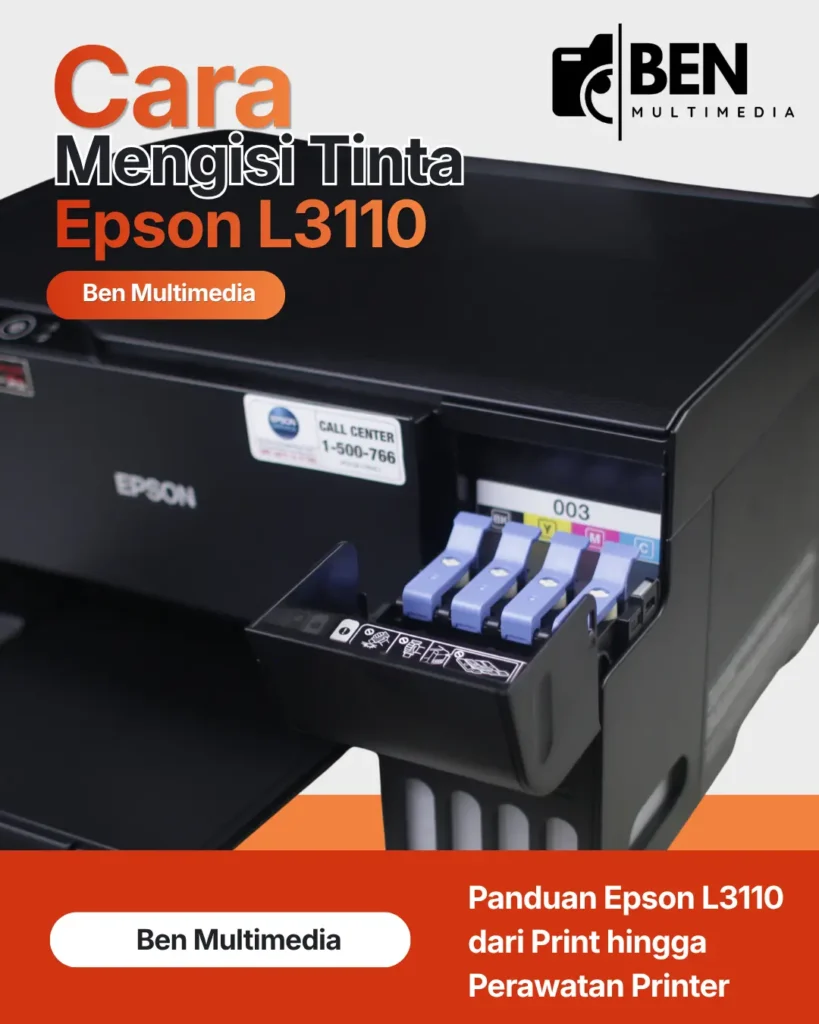
Sistem tangki tinta menjadi salah satu bagian penting dalam penggunaan Epson L3110.
Sebelum mengisi tinta, jangan hanya mengandalkan perkiraan.
Epson menyarankan agar level tinta diperiksa secara visual melalui tangki tinta.
Penggunaan printer dalam waktu lama ketika level tinta berada di bawah batas bawah dapat menyebabkan masalah pada printer.
Cara Mengecek Level Tinta
Periksa masing-masing tangki tinta:
- Black
- Cyan
- Magenta
- Yellow
Jika level tinta sudah mendekati batas bawah, sebaiknya lakukan pengisian sesuai prosedur.
Cara Refill Tinta
Secara umum, proses pengisian dilakukan dengan:
- Pastikan tinta yang digunakan sesuai dengan printer.
- Buka bagian ink tank.
- Buka tutup tangki yang akan diisi.
- Siapkan botol tinta.
- Isi tinta ke dalam tangki.
- Perhatikan batas pengisian.
- Setelah selesai, lepaskan botol.
- Tutup kembali tangki dengan benar.
Epson menjelaskan bahwa pengisian harus dilakukan dengan memperhatikan batas tinta dan botol tidak boleh dibiarkan terpasang setelah proses selesai.
Kode Tinta Epson L3110
Kode tinta yang digunakan dapat berbeda berdasarkan wilayah.
Dalam manual, untuk wilayah Asia selain China tercantum kode 003 untuk tinta Black, Cyan, Magenta, dan Yellow.
Epson juga menyatakan bahwa kode botol tinta dapat berbeda menurut lokasi.
Jadi, jangan hanya membeli tinta berdasarkan bentuk botol. Pastikan kode dan peruntukannya sesuai dengan printer kamu.
Untuk pembahasan lebih lengkap, saya sudah memisahkan topik ini ke artikel Cara Mengisi Tinta Epson L3110 yang Benar dan Kode Tinta yang Sesuai.
Perawatan Epson L3110
Printer yang digunakan secara rutin tetap membutuhkan perawatan.
Salah satu bagian yang perlu diperhatikan adalah print head.
Menurut saya, perawatan sederhana lebih baik dilakukan sebelum masalah cetak menjadi semakin parah.
1. Membersihkan Print Head
Salah satu tanda adanya masalah pada nozzle adalah hasil cetak yang tidak sempurna, misalnya terdapat bagian yang hilang, garis, atau warna tertentu tidak keluar.
Epson menyediakan fitur Nozzle Check untuk memeriksa kondisi nozzle. Jika hasil pemeriksaan menunjukkan adanya penyumbatan, proses head cleaning dapat dilakukan.
Jangan langsung melakukan cleaning berulang kali tanpa alasan. Proses tersebut menggunakan tinta.
Untuk masalah tinta yang tidak keluar, saya sarankan membaca artikel: Epson L3110 Tidak Keluar Tinta? Cara Cek Nozzle dan Membersihkan Print Head
2. Power Cleaning
Power Cleaning merupakan fungsi perawatan yang lebih lanjut. Fitur ini digunakan dalam kondisi tertentu ketika nozzle check dan head cleaning belum memperbaiki kualitas cetak.
Ada beberapa hal penting yang perlu diperhatikan.
Tangki tinta harus memiliki cukup tinta sebelum Power Cleaning dilakukan.
Epson juga memberikan interval 12 jam antara Power Cleaning.
Penggunaan fitur ini turut memengaruhi masa pakai ink pad karena proses tersebut menggunakan lebih banyak tinta.
Karena itu, saya tidak menyarankan menjadikan Power Cleaning sebagai langkah pertama setiap kali hasil print bermasalah.
3. Print Head Alignment
Kalau kamu melihat garis vertikal tidak sejajar atau gambar terlihat buram, salah satu langkah yang tersedia adalah melakukan Print Head Alignment.
Pada Windows, fitur tersebut dapat diakses melalui printer driver pada bagian Maintenance.
Jika masalahnya berupa hasil cetak bergaris, buram, atau warna tidak sesuai, saya sarankan membaca artikel khusus Epson L3110 Hasil Print Bergaris, Buram, atau Warna Tidak Sesuai?
Masalah Umum Epson L3110
Selama menggunakan printer, tentu ada kemungkinan muncul masalah. Tidak semua masalah berarti printer rusak.
Berikut beberapa kondisi yang cukup penting untuk kamu kenali.
| Masalah | Hal yang Perlu Diperiksa |
|---|---|
| Epson L3110 tidak keluar tinta | Nozzle dan print head |
| Hasil print bergaris | Nozzle, cleaning, alignment |
| Hasil print buram | Print head dan pengaturan |
| Warna tidak sesuai | Nozzle, tinta, pengaturan |
| Kertas macet | Kondisi dan posisi kertas |
| Hasil scan memiliki pola seperti jaring | Pengaturan descreening |
| Tulisan scan tidak terbaca | Kualitas dokumen dan pengaturan OCR |
| Scan terlalu lambat | Resolusi dan ukuran data |
Untuk hasil scan, Epson Scan 2 mempunyai fitur Descreening yang dapat membantu mengurangi pola moiré yang terkadang muncul ketika memindai bahan cetak seperti majalah.
Sementara itu, pengenalan teks pada searchable PDF dapat dipengaruhi oleh kualitas dokumen asli, tulisan tangan, garis pada dokumen, kerutan, dan faktor lainnya.
Kapan Harus Menghubungi Support?
Kalau langkah troubleshooting yang tersedia di panduan tidak menyelesaikan masalah, jangan terus mencoba tindakan yang berisiko memperparah kondisi printer.
Untuk masalah yang berkaitan dengan komponen atau kondisi yang tidak dapat diselesaikan melalui prosedur pengguna, gunakan dukungan Epson atau teknisi yang kompeten.
Spesifikasi Epson L3110
Berikut beberapa spesifikasi yang tercantum dalam Epson L3110 User’s Guide:
| Spesifikasi | Keterangan |
|---|---|
| Fungsi | Print, Copy, Scan |
| Nozzle tinta hitam | 180 |
| Nozzle tinta warna | 59 untuk masing-masing warna |
| Berat plain paper | 64-90 g/m² |
| Berat envelope | 75-90 g/m² |
| Scanner | Scanner glass / flatbed |
| Software scanning | Epson Scan 2 |
| Software tambahan | Epson Event Manager, Epson Easy Photo Print, dan lainnya |
Manual mencantumkan 180 nozzle untuk tinta hitam dan 59 nozzle untuk masing-masing warna. Untuk plain paper, rentang berat yang tercantum adalah 64-90 g/m².
Perlu diperhatikan bahwa spesifikasi dan fitur dapat memiliki ketentuan tertentu berdasarkan konfigurasi, wilayah, atau software yang digunakan.
Karena itu, untuk angka spesifikasi yang sangat spesifik, saya lebih menyarankan merujuk langsung ke dokumentasi resmi modelnya.
Tips Menggunakan Epson L3110 agar Tetap Optimal
Ada beberapa kebiasaan sederhana yang menurut saya layak diterapkan kalau kamu menggunakan Epson L3110 secara rutin.
1. Gunakan Kertas yang Sesuai
Jangan asal memasukkan kertas ke printer. Kertas yang terlalu tebal, terlalu tipis, lembap, kusut, atau rusak dapat menyebabkan masalah pada proses feed maupun hasil cetak.
2. Perhatikan Level Tinta
Periksa level tinta secara visual dan jangan membiarkan printer digunakan dalam waktu lama ketika tinta sudah berada di bawah batas minimum.
3. Jangan Melakukan Head Cleaning Tanpa Alasan
Head cleaning memang berguna untuk mengatasi nozzle yang bermasalah, tetapi jangan dilakukan terus-menerus tanpa kebutuhan. Proses cleaning menggunakan tinta.
4. Simpan Kertas dengan Baik
Kertas yang tersisa sebaiknya dikembalikan ke kemasannya. Epson menyebutkan bahwa membiarkan kertas tetap berada di printer dapat membuatnya melengkung dan memengaruhi kualitas cetak.
5. Bersihkan Scanner Glass
Kalau kamu sering menggunakan fungsi scan atau copy, perhatikan kebersihan scanner glass. Debu dan kotoran pada permukaan scanner dapat memengaruhi hasil pemindaian.
FAQ Epson L3110
Berikut beberapa pertanyaan yang sering ditanyakan seputar printer Epson L3110:
1. Apakah Epson L3110 bisa print, scan, dan copy?
Ya. Epson L3110 merupakan printer multifungsi dengan fungsi print, copy, dan scan.
2. Bagaimana cara mengecek tinta Epson L3110?
Level tinta diperiksa secara visual melalui tangki tinta. Epson menyarankan agar printer tidak digunakan dalam waktu lama ketika tinta berada di bawah batas bawah.
3. Mengapa Epson L3110 tidak mengeluarkan tinta?
Salah satu kemungkinan adalah nozzle print head tersumbat. Kamu dapat melakukan Nozzle Check terlebih dahulu dan mengikuti prosedur head cleaning jika diperlukan.
4. Mengapa hasil print Epson L3110 bergaris?
Hasil print bergaris dapat berkaitan dengan kondisi nozzle, print head, atau pengaturan printer. Lakukan pemeriksaan nozzle terlebih dahulu sebelum melanjutkan ke langkah perawatan lainnya.
5. Bagaimana cara scan dokumen menggunakan Epson L3110?
Letakkan dokumen pada scanner glass dengan posisi yang benar, kemudian gunakan Epson Scan 2 pada komputer untuk melakukan scanning dan menyimpan hasilnya.
Kesimpulan
Menurut saya, Epson L3110 cukup mudah digunakan selama kamu memahami fungsi dasarnya terlebih dahulu. Tiga fungsi utama yang paling sering digunakan adalah print, copy, dan scan.
Setelah itu, hal yang tidak kalah penting adalah memahami cara memasukkan kertas, memantau tinta, serta melakukan perawatan print head.
Kalau hasil cetak mulai bermasalah, jangan langsung beranggapan bahwa printer rusak. Cek dulu hal-hal dasar seperti kondisi tinta, nozzle, kertas, pengaturan printer, dan posisi dokumen.
Begitu juga dengan scanner. Posisi dokumen, kebersihan scanner glass, resolusi, dan pengaturan Epson Scan 2 dapat memengaruhi hasil akhirnya.
Saya sengaja membuat artikel ini sebagai panduan utama Epson L3110, sehingga pembahasan masalah yang sangat spesifik akan saya pisahkan ke artikel tersendiri.
Dengan begitu, kamu bisa langsung menuju tutorial yang sesuai dengan masalah atau kebutuhanmu.