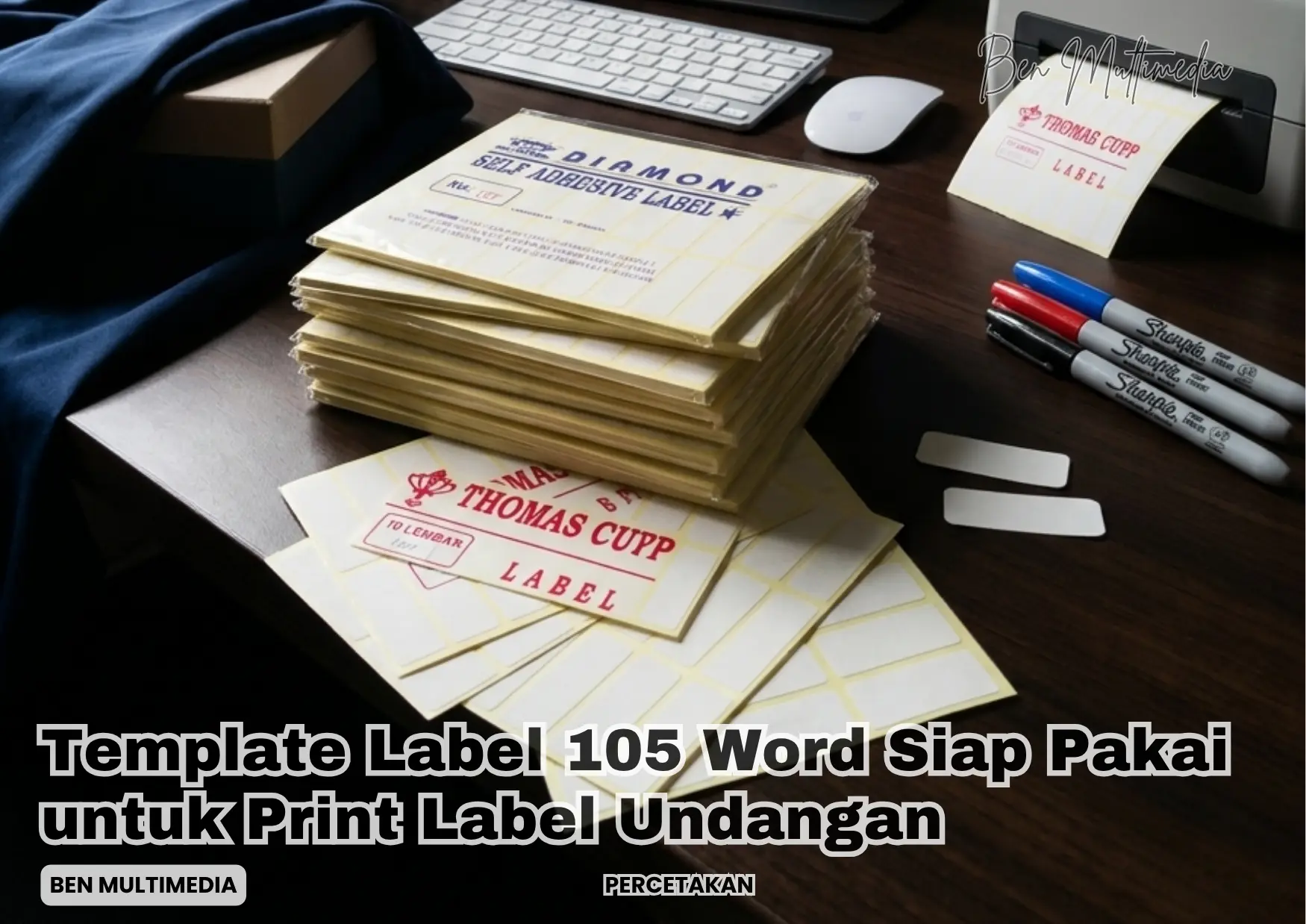
Cara Membuat Label Undangan 107 di Word – Banyak orang yang masih mencari cara membuat label undangan 107 di Word karena metode ini dianggap paling praktis untuk mencetak nama atau alamat undangan dengan printer.
Jenis label yang sering digunakan untuk kebutuhan undangan adalah label no 107 atau yang dikenal juga sebagai label Tom & Jerry 107.
Label ini memiliki ukuran yang pas untuk menuliskan nama penerima undangan beserta alamat singkat.
Tidak heran jika banyak orang menggunakan label 107 Word sebagai solusi cepat saat menyiapkan undangan dalam jumlah banyak.
Pada artikel ini, saya akan membahas secara lengkap mulai dari ukuran label, format label di Word, hingga langkah-langkah praktis membuat format label undangan 107 Word dengan mudah.
Table of Contents
Apa Itu Label No 107?
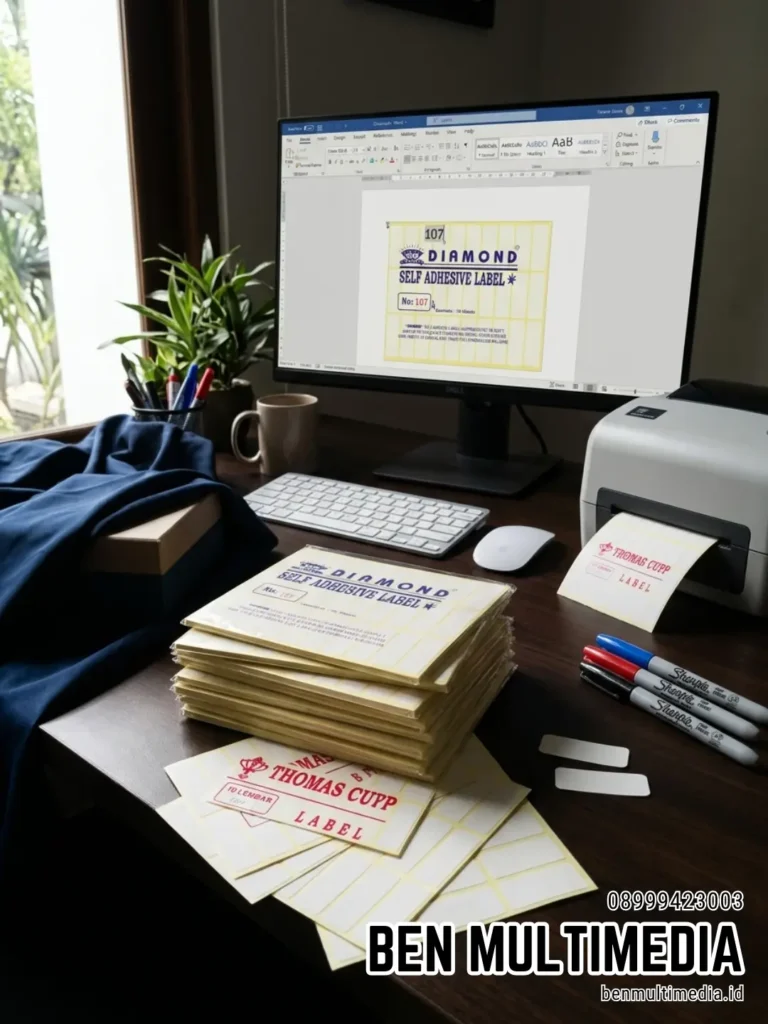
Stiker label polos berukuran sekitar 2,5 cm × 6,6 cm (±25 mm × 66 mm) yang dirancang khusus untuk kebutuhan pelabelan praktis.
Karena ukurannya pas untuk menuliskan nama dan alamat, label 107 sangat populer digunakan pada label tamu undangan pernikahan, label pengiriman paket, hingga penanda produk usaha kecil.
Dari segi kemasan, label Tom & Jerry 107 dan merek sejenis biasanya dijual dalam 1 pack berisi 10 lembar kertas label.
Dalam satu lembar terdapat 30 stiker label, sehingga totalnya mencapai 300 label dalam satu pack.
Jumlah ini cukup banyak dan sangat efisien untuk kebutuhan percetakan massal, terutama ketika kamu harus menyiapkan ratusan undangan sekaligus.
Berikut gambaran singkat spesifikasi label 107 yang umum beredar di pasaran:
- Ukuran label 107: sekitar 2,5 cm × 6,6 cm
- Jumlah label per lembar: 30 stiker
- Isi per pack: 10 lembar (±300 label)
- Bahan: kertas stiker putih polos dengan self-adhesive (tinggal tempel)
- Merek populer: Tom & Jerry, Panda, Diamond, dan Estudee
Karena sifatnya self-adhesive, label ini sangat praktis digunakan.
Setelah dicetak menggunakan printer, kamu tinggal melepas bagian belakangnya lalu menempelkannya pada amplop undangan.
Itulah alasan mengapa label 107 menjadi pilihan favorit untuk membuat alamat tamu undangan terlihat lebih rapi, profesional, dan tentunya hemat waktu.
Di Ben Multimedia, banyak pelanggan yang menggunakan jasa print stiker label nama kami atau ada juga yang mencari template label 107 Word karena ingin mencetak label undangan sendiri di rumah.
Dengan pengaturan ukuran yang tepat di Microsoft Word, proses mencetak label undangan 107 bisa dilakukan dengan cepat tanpa perlu software desain yang rumit.
Cara Membuat Label Undangan 107 di Word
Sekarang kita masuk ke bagian utama, yaitu cara membuat label undangan 107 di Word dengan langkah yang sederhana.
1. Buka Microsoft Word
Langkah pertama tentu saja membuka aplikasi Microsoft Word di komputer Anda.
2. Masuk ke Menu Mailings
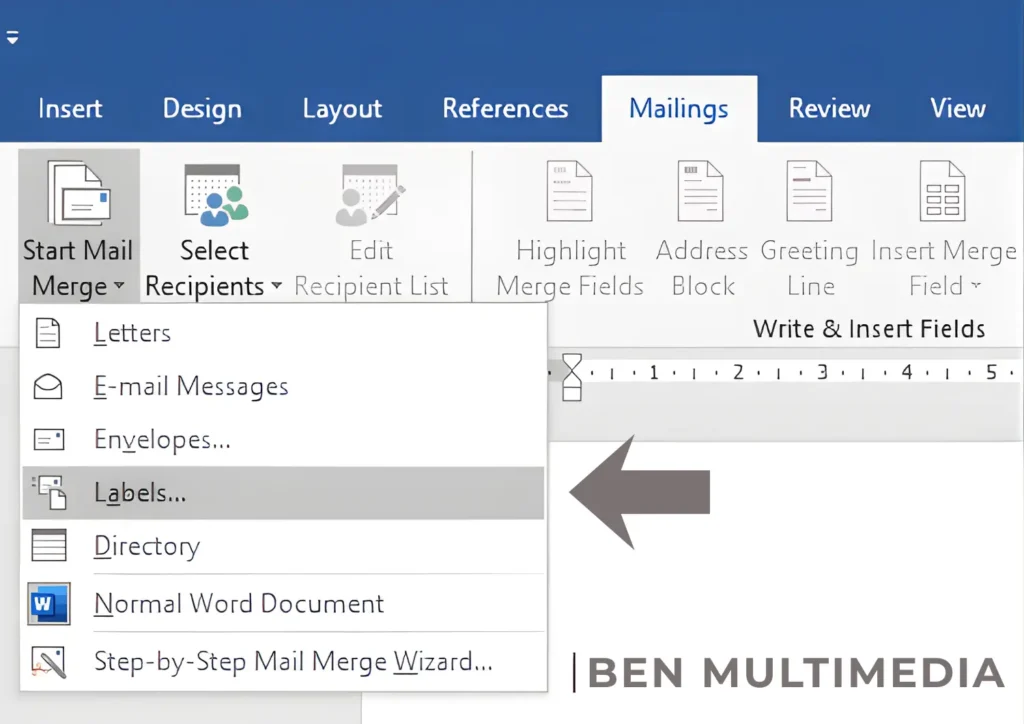
Pada bagian atas Word, pilih menu Mailings lalu klik Labels.
Menu ini memang disediakan khusus untuk membuat berbagai jenis label dengan ukuran custom.
3. Atur Format Ukuran Label 107 di Word
Pengaturan ini akan menyesuaikan posisi tabel label dengan kertas stiker label no 107 yang digunakan.
Berdasarkan contoh pengaturan pada template label 107 Word, berikut format ukuran yang bisa kamu gunakan:
Keterangan Pengaturan Label
- Top Margin: 0,7 cm
Jarak antara tepi atas kertas dengan baris label pertama. - Side Margin: 0,3 cm
Jarak antara tepi kiri kertas dengan kolom label pertama. - Label Height: 1,8 cm
Tinggi satu kotak label. - Label Width: 5 cm
Lebar satu kotak label tempat menuliskan nama dan alamat. - Number Across: 3
Jumlah label dalam satu baris (ke samping). - Number Down: 10
Jumlah label dalam satu kolom (ke bawah). - Vertical Pitch: 2 cm
Jarak dari satu label ke label berikutnya secara vertikal (tinggi label + jarak antar label). - Horizontal Pitch: 5,5 cm
Jarak dari satu label ke label berikutnya secara horizontal. - Page Width: 16,5 cm
Lebar total area kertas yang digunakan untuk mencetak label. - Page Height: 21 cm
Tinggi total area kertas label. - Page Size: Custom
Dengan pengaturan tersebut, template format label undangan 107 Word akan menghasilkan 30 label dalam satu lembar (3 kolom × 10 baris).
Format ini sangat cocok digunakan untuk mencetak alamat pada label Tom & Jerry 107 atau merek label sejenis.
4. Buat Template Label
Setelah ukuran diatur, klik New Document.
Microsoft Word akan otomatis membuat halaman berisi tabel label sesuai ukuran yang telah ditentukan.
Di sinilah kamu bisa mulai mengetik alamat penerima undangan pada setiap kotak label.
5. Masukkan Data Nama dan Alamat
Isi setiap kotak dengan data penerima undangan, misalnya:
Bapak Ahmad
Jl. Melati No. 12
Surakarta
Dengan cara ini, proses cara membuat label undangan 107 di Word menjadi jauh lebih cepat dibandingkan menulis manual satu per satu.
Memasukkan Data Excel ke Word untuk Print Label Otomati
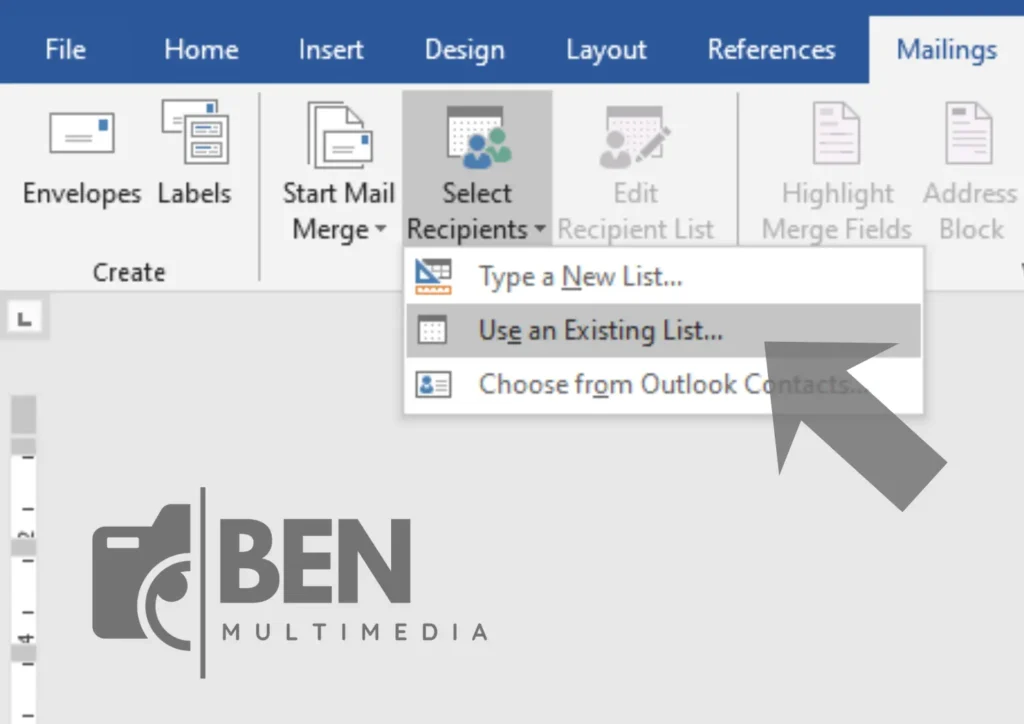
Jika kamu harus mencetak banyak label sekaligus, misalnya ratusan alamat undangan, mengetik satu per satu di Word tentu akan memakan waktu.
Di sinilah fitur Mail Merge sangat membantu.
Dengan metode ini, kamu bisa menghubungkan data dari Excel langsung ke template label di Word, sehingga semua label akan terisi otomatis hanya dengan satu proses.
Dalam praktiknya, cara ini sering digunakan saat mencetak label no 107 untuk undangan pernikahan atau acara keluarga.
Data tamu biasanya sudah tersusun rapi di Excel, lalu dimasukkan ke template label 107 Word.
Hasilnya? Proses cetak jauh lebih cepat, rapi, dan minim kesalahan penulisan.
Secara sederhana, prosesnya terdiri dari 3 langkah utama:
- Siapkan Data di Excel
Buat tabel berisi data seperti Nama, Alamat, Kota, atau informasi lain yang ingin ditampilkan pada label. - Hubungkan Excel ke Word (Mail Merge)
Gunakan menu Mailings → Select Recipients → Use Existing List di Microsoft Word untuk mengambil data dari file Excel. - Cetak Label Secara Otomatis
Word akan mengisi semua kotak label berdasarkan data Excel, sehingga kamu bisa langsung mencetak seluruh label dalam satu klik.
Metode ini sangat efektif terutama ketika mencetak label dalam jumlah besar.
Selain lebih cepat, penggunaan data Excel juga membuat pengelolaan daftar tamu atau pelanggan menjadi lebih rapi dan mudah diperbarui.
Jika kamu ingin mempelajari langkah-langkahnya secara lengkap, silakan baca panduan berikut:
Di artikel tersebut, kami menjelaskan tutorialnya step-by-step, lengkap dengan contoh penggunaan untuk berbagai jenis label undangan.
Download Template Label 107 Word
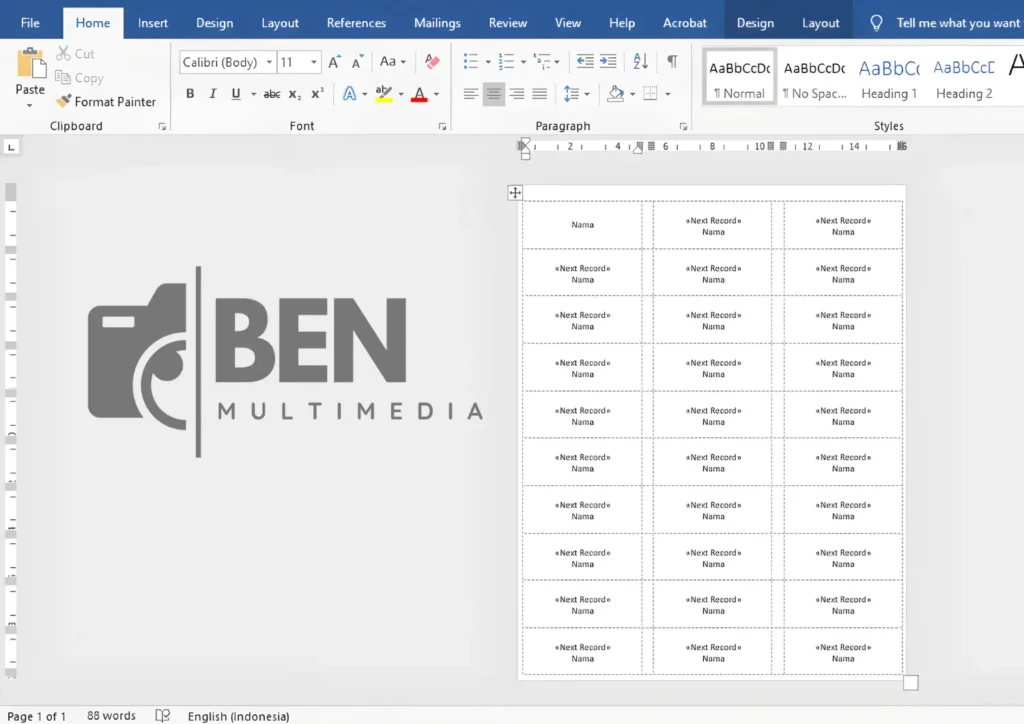
Agar proses cara membuat label undangan 107 di Word menjadi lebih cepat dan praktis, tim Ben Multimedia telah menyiapkan template label siap pakai yang bisa langsung digunakan di Microsoft Word.
Dengan download template label undangan ini, kamu tidak perlu lagi mengatur ukuran label secara manual karena semua pengaturan seperti ukuran label 107 di Word, jumlah kolom, dan jumlah baris sudah disesuaikan dengan standar label no 107 yang umum dijual di pasaran.
Template ini sangat cocok digunakan untuk berbagai kebutuhan, terutama saat kamu ingin mencetak alamat tamu undangan secara rapi.
Baik menggunakan label Tom & Jerry 107, Panda, Diamond, maupun merek lainnya, format ini biasanya sudah cukup presisi sehingga hasil cetakan tidak bergeser.
Beberapa keunggulan template dari Ben Multimedia antara lain:
- Ukuran sudah presisi sesuai standar ukuran label 107
- Format Word sederhana dan mudah diedit oleh pemula
- Cocok untuk print massal label undangan atau alamat pengiriman
- Kompatibel dengan berbagai merek label 107
Dengan menggunakan template ini, kamu cukup membuka file di Word, lalu langsung mengganti teks dengan nama dan alamat penerima undangan.
Setelah itu, label bisa langsung dicetak tanpa perlu mengatur ulang tabel atau ukuran dokumen.
Link Download Template
Silakan unduh template melalui link berikut:
Setelah melakukan download, kamu bisa langsung menggunakannya untuk mencetak format label undangan 107 Word secara cepat.
Jika data penerima undangan cukup banyak, kamu juga bisa menggabungkannya dengan fitur Mail Merge agar proses cetak label menjadi otomatis dan jauh lebih efisien.
Kesimpulan
Mengetahui cara membuat label undangan 107 di Word adalah keterampilan sederhana namun sangat berguna, terutama ketika kamu harus menyiapkan banyak undangan sekaligus.
Dengan memanfaatkan label no 107, proses penulisan alamat menjadi lebih cepat, rapi, dan profesional.
Selain itu, memahami ukuran label 107 dan ukuran label 107 di Word juga membantu memastikan hasil cetakan sesuai dengan kertas label yang digunakan.
Dengan mengikuti langkah-langkah di atas, kamu bisa membuat format label undangan 107 Word sendiri tanpa perlu menggunakan software desain tambahan.
Jika sudah terbiasa, proses membuat label 107 Word bahkan bisa selesai hanya dalam beberapa menit saja.
Praktis, hemat waktu, dan hasilnya tetap terlihat rapi.