Stiker Label 100 – Dalam berbagai kebutuhan administrasi maupun bisnis kecil, penggunaan label sering kali menjadi solusi praktis untuk menandai barang, dokumen, hingga produk.
Salah satu jenis yang cukup populer adalah label 100, yaitu format label dengan jumlah 100 stiker dalam satu lembar.
Banyak orang mencari template label 100 Word karena lebih mudah digunakan dan tidak memerlukan keahlian desain yang rumit.
Dengan menggunakan label 100, kamu bisa mencetak label secara rapi dan konsisten hanya dengan menggunakan Microsoft Word.
Format ini sangat cocok untuk kebutuhan kantor, sekolah, hingga usaha kecil yang membutuhkan penamaan barang secara sistematis.
Table of Contents
Apa Itu Label 100?
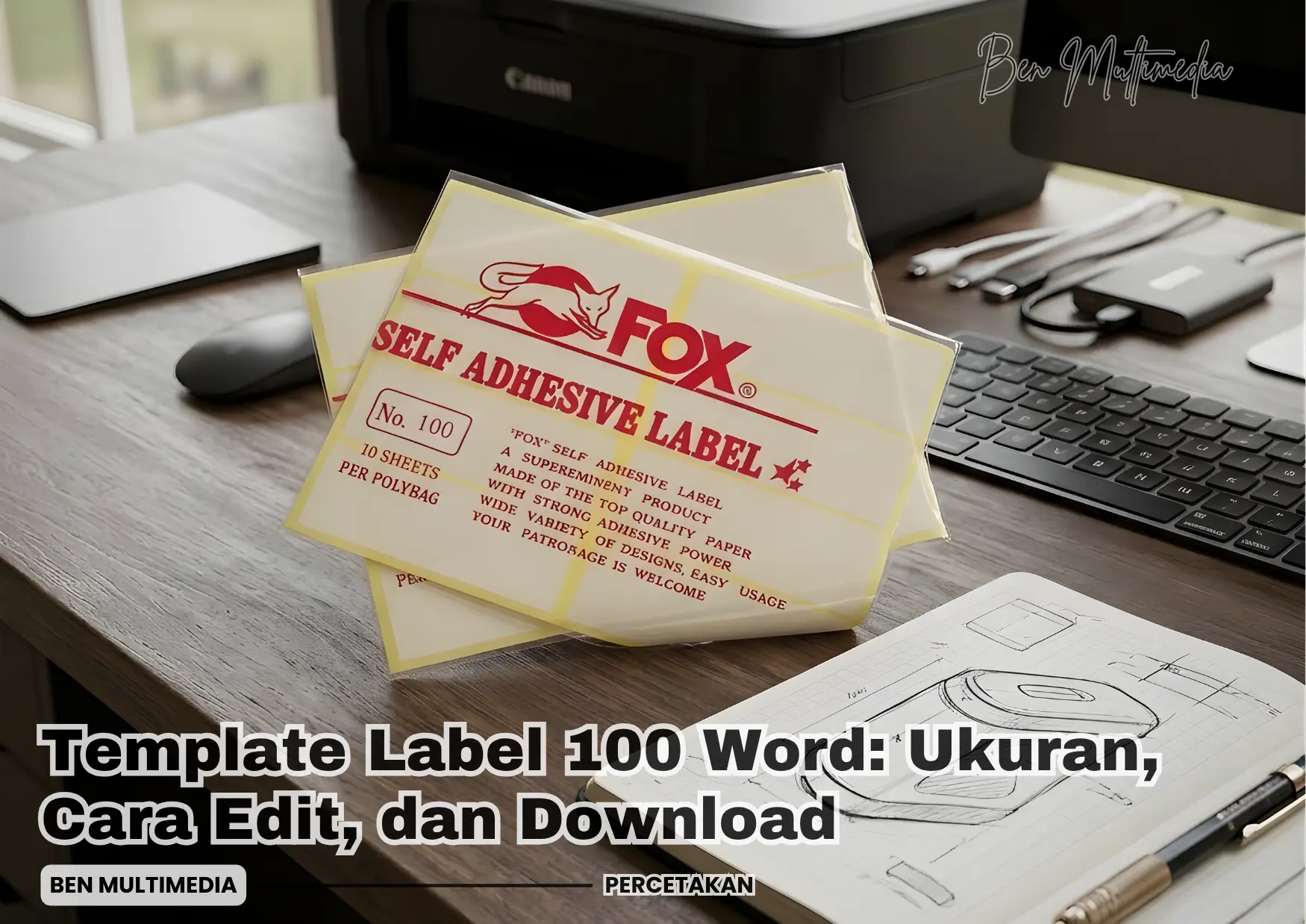
Label 100 adalah jenis stiker label putih polos yang sering digunakan untuk kebutuhan penamaan dan pengarsipan.
Di pasaran, label ini juga cukup dikenal dengan sebutan label Tom & Jerry atau label Fox, karena kedua merek tersebut termasuk yang paling sering digunakan di kantor, sekolah, maupun usaha kecil.
Ukuran label no 100 tergolong cukup panjang dibandingkan beberapa jenis label lainnya.
Inilah alasan mengapa label ini sering dipilih untuk menuliskan informasi yang sedikit lebih lengkap, seperti nama barang, kode produk, atau keterangan arsip.
Detail Label No 100
Secara umum, berikut beberapa detail penting tentang label 100 yang perlu kamu ketahui.
1. Ukuran Label
Ukuran standar label 100 adalah sekitar 3,8 cm x 10 cm.
Dimensi ini membuat label terlihat memanjang sehingga memberikan ruang cukup untuk menulis deskripsi barang, nama file arsip, atau informasi lainnya dengan lebih jelas.
2. Merek yang Banyak Digunakan
Di toko alat tulis maupun marketplace, label no 100 biasanya tersedia dalam beberapa merek populer, di antaranya:
- Tom and Jerry
- Fox
Kedua merek tersebut dikenal memiliki kualitas kertas stiker yang cukup baik dan mudah ditempel pada berbagai permukaan.
3. Isi dalam Satu Lembar
Dalam satu lembar kertas stiker, biasanya terdapat 8 label dengan ukuran yang sama.
Sementara itu, satu pak label 100 umumnya berisi 10 lembar, sehingga totalnya mencapai 80 label dalam satu pak.
4. Kegunaan Label 100
Karena ukurannya cukup panjang, label 100 sering digunakan untuk berbagai kebutuhan praktis, seperti:
- Melabeli buku dan perlengkapan sekolah
- Memberi nama pada map atau arsip kantor
- Label keterangan barang di gudang
- Stiker nama pada perlengkapan pribadi
- Label kado atau paket pengiriman
5. Cara Penggunaan
Salah satu keunggulan label no 100 adalah fleksibilitas penggunaannya.
Label ini bisa digunakan dengan dua cara, yaitu:
- Ditulis langsung menggunakan pulpen atau spidol
- Dicetak menggunakan printer komputer dengan bantuan template desain
Karena praktis dan mudah digunakan, tidak heran jika label 100 masih menjadi salah satu jenis label yang paling sering dipakai dalam berbagai aktivitas administrasi maupun bisnis kecil.
Download Template Label 100 Word
Agar lebih mudah digunakan, kamu dapat langsung menggunakan template Ben Multimedia yang sudah saya sesuaikan dengan ukuran label 100 standar.
Template ini saya buat khusus untuk Microsoft Word sehingga sangat mudah diedit sesuai kebutuhan.
Setelah melakukan download template label Word, kamu hanya perlu membuka file tersebut di Microsoft Word lalu mengganti isi teks sesuai kebutuhan.
Cara Membuat Template Label 100 Secara Manual di Word
Jika kamu tidak menemukan template yang sesuai, sebenarnya label 100 juga bisa dibuat secara manual di Microsoft Word.
Caranya cukup mudah dan tidak membutuhkan keahlian desain khusus.
Dengan beberapa pengaturan sederhana, kamu sudah bisa membuat template label no 100 yang siap digunakan untuk mencetak label.
Berikut langkah-langkah praktisnya.
1. Buka Menu Label di Microsoft Word
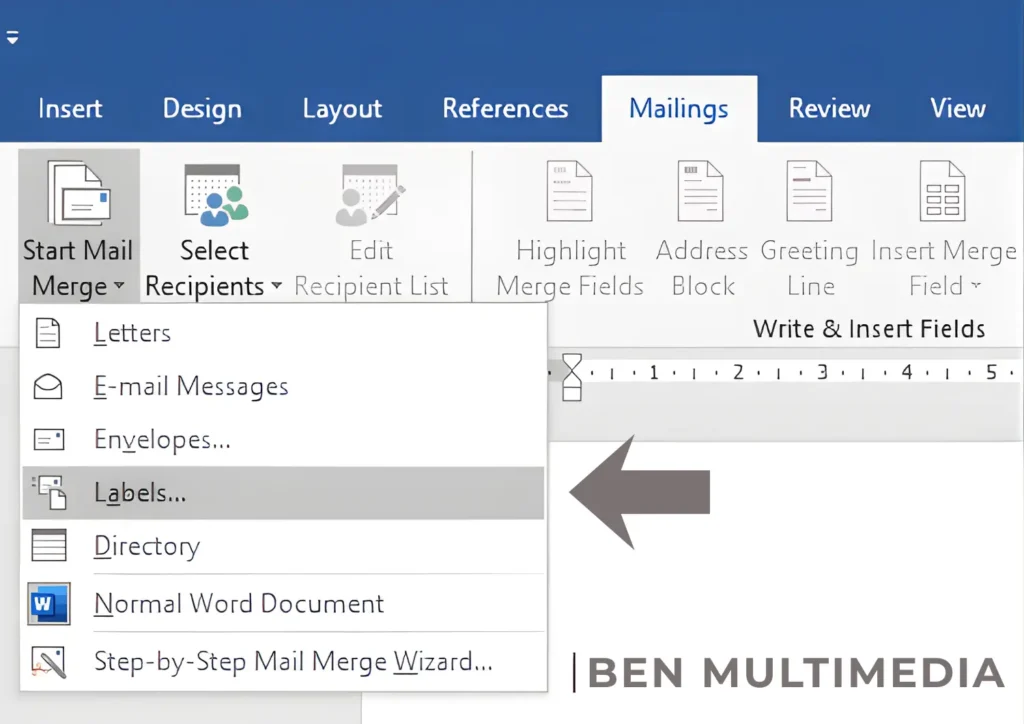
Pertama, buka aplikasi Microsoft Word di komputer Anda.
Kemudian ikuti langkah berikut:
- Klik menu Mailings
- Pilih Labels
- Klik tombol Options
- Pilih New Label untuk membuat template baru
Di sinilah kamu akan memasukkan pengaturan ukuran label 100 secara manual.
2. Masukkan Pengaturan Ukuran Label 100
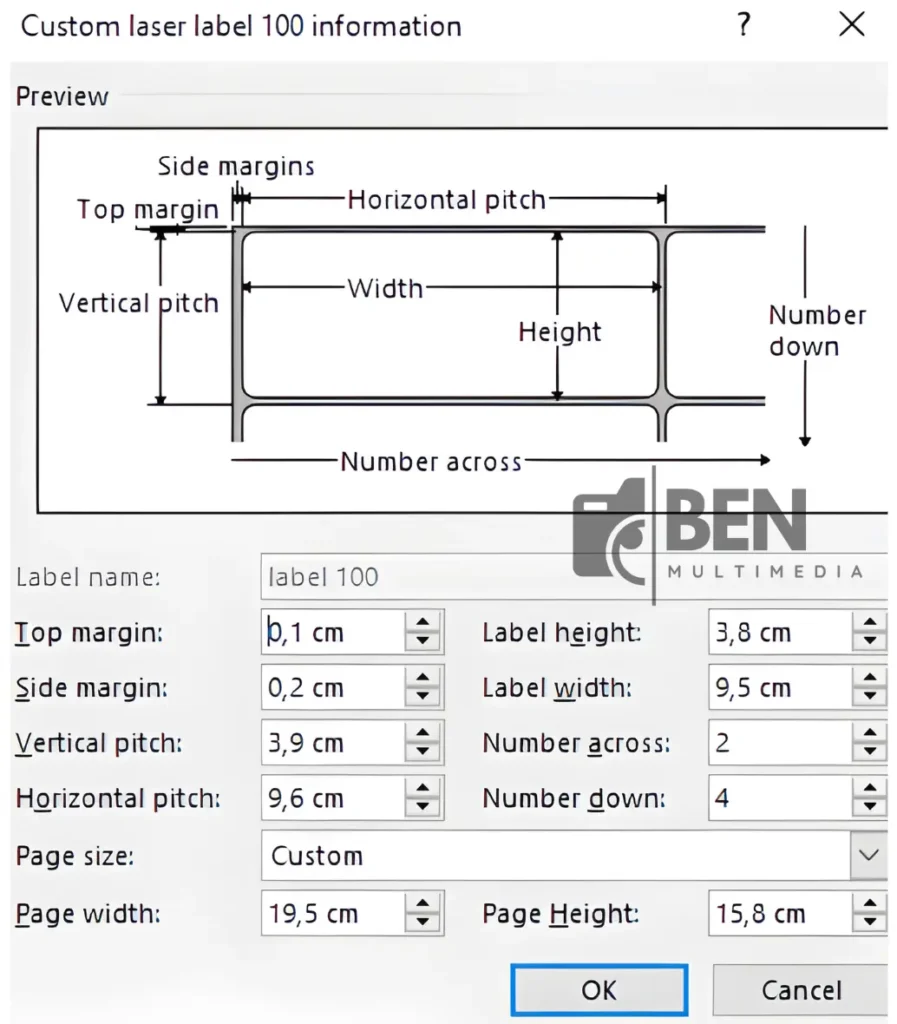
Setelah membuka menu New Label, isi pengaturan sesuai ukuran label no 100 berikut:
- Top Margin: 0,1 cm
- Side Margin: 0,2 cm
- Label Height: 3,8 cm
- Label Width: 9,5 cm
- Vertical Pitch: 3,9 cm
- Horizontal Pitch: 9,6 cm
- Number Across: 2
- Number Down: 4
- Page Width: 19,5 cm
- Page Height: 15,8 cm
- Page Size: Custom
Pengaturan ini akan menghasilkan 8 label dalam satu lembar, sesuai format umum label 100 yang sering dijual di pasaran.
3. Simpan Template Label
Setelah semua ukuran dimasukkan:
- Beri nama template, misalnya Label 100
- Klik OK
- Pilih New Document
Microsoft Word akan otomatis membuat halaman yang berisi kotak-kotak label sesuai ukuran yang sudah kamu atur.
4. Isi Teks pada Label
Sekarang kamu bisa mulai mengetik isi label sesuai kebutuhan.
Contohnya:
- Nama barang
- Nama pemilik
- Kode produk
- Keterangan arsip
Agar label 100 terlihat rapi, gunakan ukuran font yang tidak terlalu besar, misalnya 9 pt – 11 pt.
5. Cetak Template Label
Sebelum mencetak langsung ke kertas stiker, ada baiknya melakukan tes cetak terlebih dahulu menggunakan kertas biasa. Hal ini berguna untuk memastikan posisi label no 100 sudah pas dan tidak bergeser.
Jika hasilnya sudah sesuai, kamu bisa langsung mencetaknya ke kertas label 100 yang sebenarnya.
Cara Menggunakan Template Label 100 di Word
Setelah berhasil download template label Word, berikut langkah-langkah penggunaannya.
1. Buka File Template
Buka file template yang telah diunduh menggunakan Microsoft Word.
2. Isi Teks pada Kolom Label
Masukkan nama, kode barang, atau informasi lain pada setiap kotak label 100.
3. Atur Font dan Ukuran Tulisan
Gunakan ukuran font yang tidak terlalu besar agar teks tetap rapi pada label no 100.
4. Cetak pada Kertas Label
Masukkan kertas label ke printer lalu lakukan proses percetakan seperti biasa.
Kesimpulan
Menggunakan label 100 merupakan solusi praktis untuk berbagai kebutuhan pelabelan, baik di rumah, sekolah, maupun bisnis.
Dengan memanfaatkan template label 100 Word, kamu dapat membuat label secara cepat tanpa perlu menggunakan software desain yang rumit.
Selain itu, proses download template label Word juga memudahkan siapa saja untuk langsung mencetak label dengan ukuran yang sudah sesuai standar ukuran label 100. Dengan template yang tepat, pekerjaan pelabelan menjadi lebih rapi, efisien, dan profesional.
Jika kamu sering membutuhkan label dalam jumlah banyak, menggunakan label no 100 adalah pilihan yang sangat tepat karena praktis dan hemat waktu.