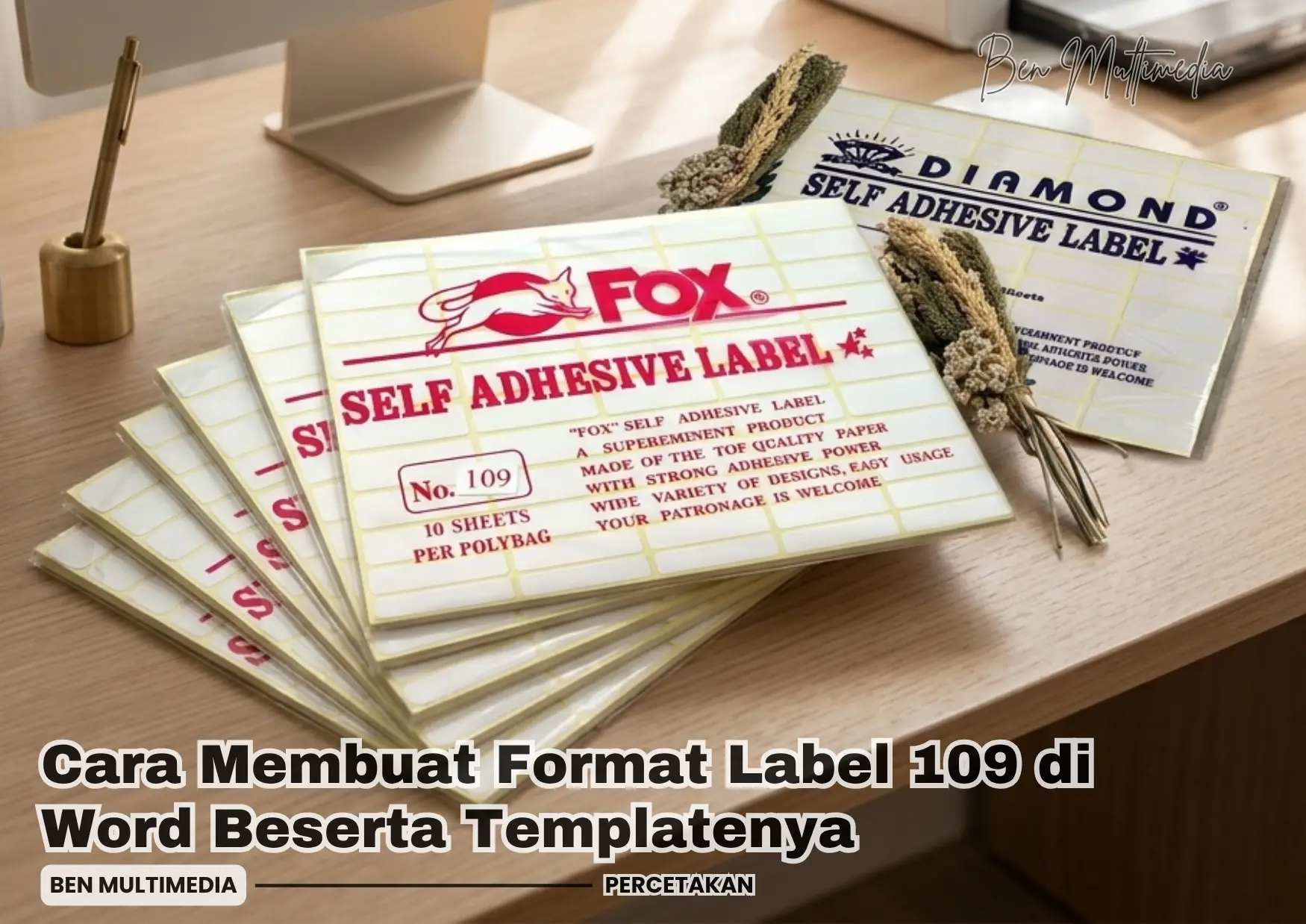
Format Label 109 – Bagi kamu yang sering membuat stiker alamat, label undangan, label produk, atau label kemasan, tentu sudah tidak asing dengan format label 109.
Jenis label ini termasuk salah satu ukuran yang cukup populer karena praktis digunakan untuk berbagai kebutuhan.
Banyak orang mencari format label 109 di Word karena ingin mencetak label secara otomatis tanpa harus mengatur ukuran satu per satu.
Dengan menggunakan template label 109, proses cetak label bisa jauh lebih cepat, rapi, dan presisi.
Pada artikel ini, saya akan membahas secara lengkap tentang label no 109, mulai dari ukuran label, template Word, hingga cara menggunakannya agar hasil cetak lebih rapi.
Table of Contents
Apa Itu Label 109?
Label 109 adalah jenis stiker label kertas berwarna putih polos yang berukuran kecil dan sering digunakan untuk berbagai kebutuhan penandaan.
Dalam dunia percetakan, label ini cukup populer karena praktis, mudah ditempel, dan harganya relatif terjangkau.
Banyak orang mengenalnya sebagai label nama untuk undangan pernikahan, terutama saat mencetak nama tamu di amplop.
Selain itu, label no 109 juga sering dipakai untuk berbagai keperluan lain seperti label arsip kantor atau penandaan barang.
Beberapa alasan mengapa label 109 banyak digunakan antara lain:
- Mudah digunakan – sudah dilengkapi perekat (self-adhesive) sehingga tinggal ditempel.
- Permukaan mudah ditulis atau dicetak – bisa menggunakan printer maupun tulisan tangan.
- Praktis untuk berbagai kebutuhan – mulai dari label undangan, label buku, hingga label alamat paket.
- Mudah ditemukan di toko ATK – biasanya tersedia dalam merek populer seperti label Tom & Jerry 109.
Dalam satu kemasan, template label 109 biasanya tersedia dalam jumlah yang cukup banyak.
Umumnya satu pak berisi:
- 10 lembar stiker
- 55 label per lembar
- Total sekitar 550 label dalam satu pak
Jumlah yang cukup banyak ini membuat label 109 menjadi pilihan ekonomis untuk kebutuhan cetak label dalam jumlah besar.
Ukuran Label 109
Salah satu hal penting yang perlu diketahui sebelum membuat format label 109 di Word adalah ukuran labelnya.
Dengan mengetahui ukuran yang tepat, kamu bisa membuat template label 109 yang presisi sehingga hasil cetakan tidak melenceng.
Secara umum, ukuran label 109 adalah:
- Panjang: 3,8 cm
- Lebar: 1,3 cm
- Atau setara dengan 38 mm × 13 mm
Bentuk label ini persegi panjang kecil, sehingga sangat cocok digunakan untuk teks singkat seperti:
- Nama tamu undangan aqiqah
- Label alamat
- Label arsip
- Label nama barang
Selain ukuran per label, biasanya dalam satu lembar label Tom & Jerry 109 terdapat sekitar 55 stiker yang tersusun rapi dalam beberapa baris dan kolom.
Namun perlu diperhatikan bahwa setiap merek stiker bisa memiliki sedikit perbedaan layout.
Karena itu, jika kamu sudah membuat format label 109 Word, sebaiknya gunakan merek stiker yang sama saat mencetak ulang agar posisi label tetap presisi.
Dengan mengetahui ukuran label 109 yang tepat, kamu bisa lebih mudah membuat template label 109 di Microsoft Word maupun mencetak label undangan pernikahan dengan hasil yang rapi dan profesional.
Cara Membuat Format Label 109 di Word
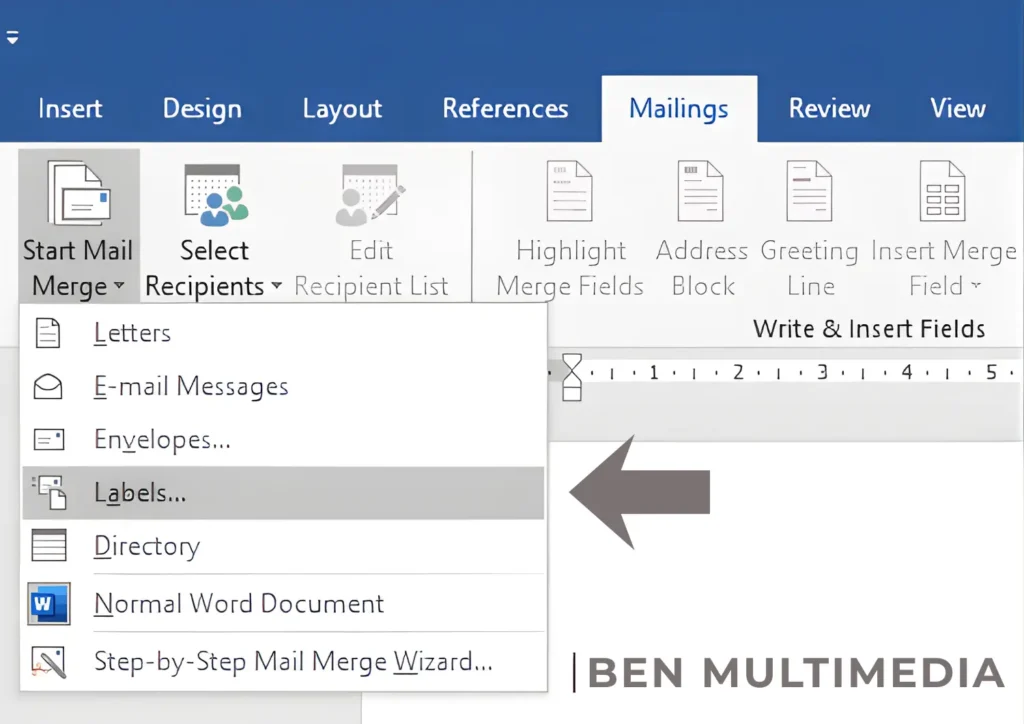
Membuat format Label 109 di Microsoft Word sebenarnya cukup mudah, kamu memasukan detail ukurannya seperti yang akan saya berikan di bawah ini!
Berikut adalah panduan langkah demi langkahnya:
Langkah 1: Membuka Menu Label
- Buka Microsoft Word.
- Klik tab Mailings pada menu bar di bagian atas.
- Pilih menu Labels, lalu klik tombol Options di bagian bawah jendela yang muncul.
Langkah 2: Membuat Label Baru
- Pastikan “Label vendors” diatur ke Other/Custom.
- Klik tombol New Label….
- Jendela Label Details akan terbuka.
- Di sinilah kamu memasukkan data.
Langkah 3: Mengisi Data
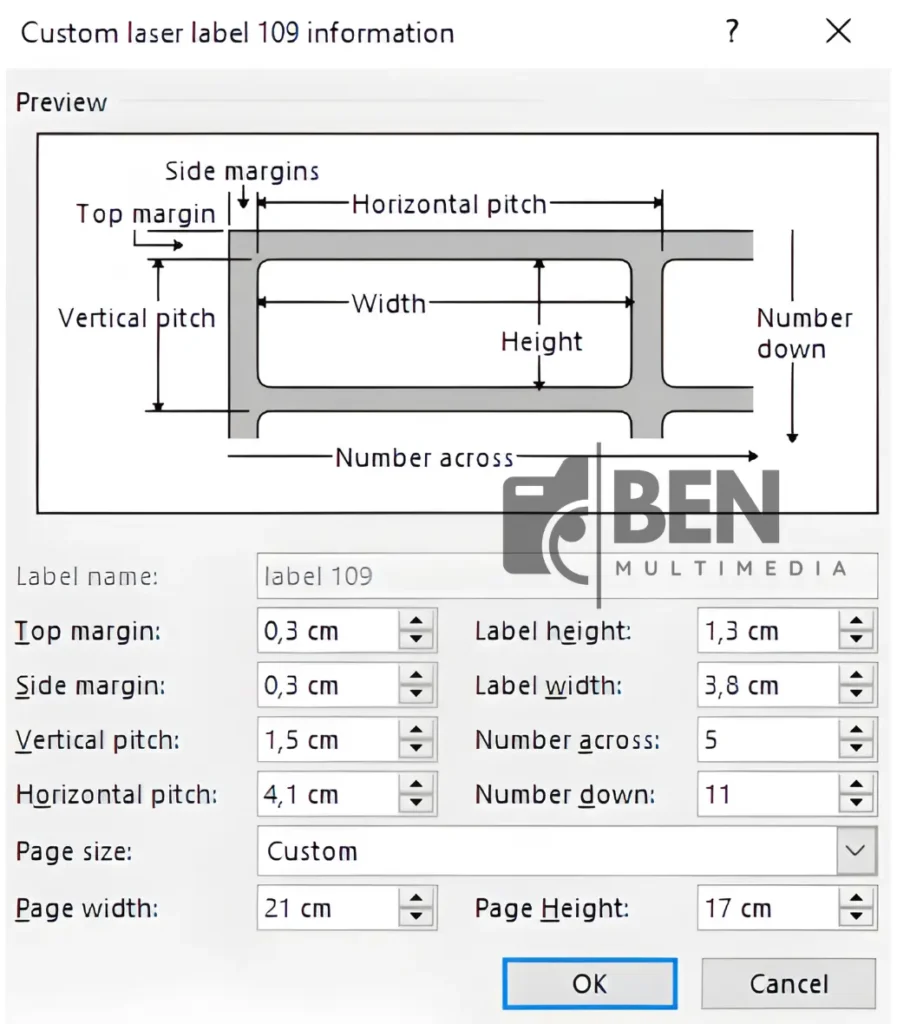
Masukkan angka-angka berikut ke dalam kolom yang tersedia secara presisi:
| Pengaturan | Nilai (Value) |
| Label name | Label 109 |
| Top margin | 0,3 cm |
| Side margin | 0,3 cm |
| Vertical pitch | 1,5 cm |
| Horizontal pitch | 4,1 cm |
| Label height | 1,3 cm |
| Label width | 3,8 cm |
| Number across | 5 |
| Number down | 11 |
| Page size | Custom |
| Page width | 21 cm |
| Page height | 17 cm |
Catatan: Jika Word kamu menggunakan titik sebagai pemisah desimal, ganti koma (,) menjadi titik (.). Contoh:
0.3 cm.
Langkah 4: Finalisasi
- Klik OK pada jendela Label Details.
- Klik OK lagi pada jendela Label Options.
- Klik New Document untuk memunculkan layout label di lembar kerja Word Anda.
Download Format Label 109 Word dari Ben Multimedia
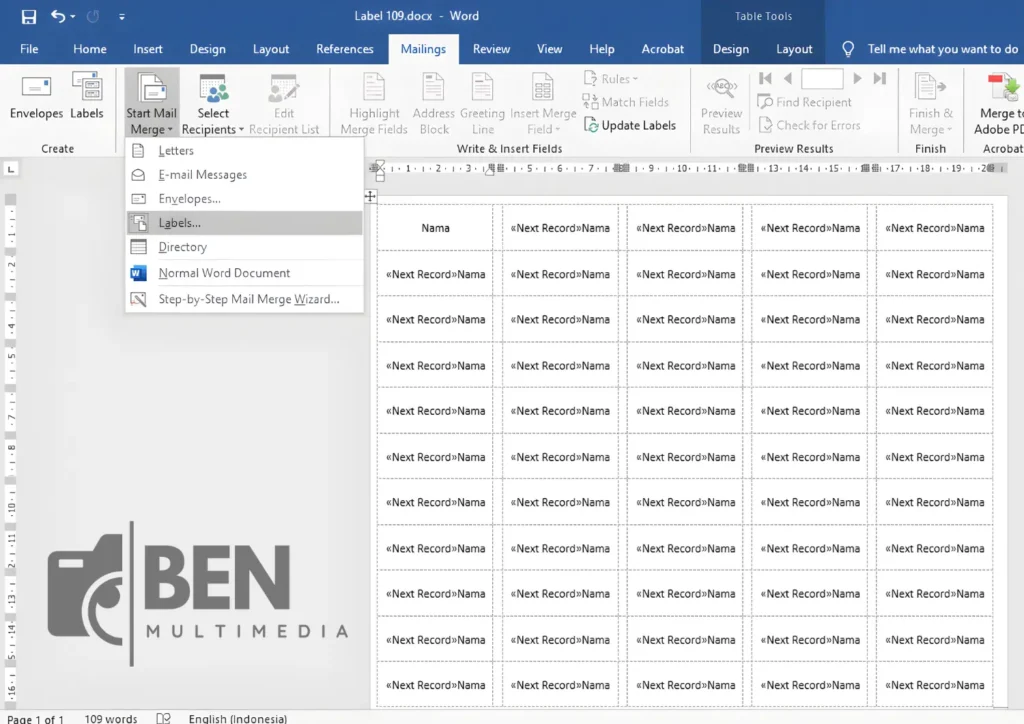
Bagi kamu yang tidak ingin repot membuat tabel dan mengatur ukuran label secara manual, Ben Multimedia sudah menyiapkan format label 109 Word yang siap digunakan.
Template ini dibuat khusus agar sesuai dengan ukuran label no 109, sehingga kamu tinggal memasukkan teks lalu langsung mencetaknya.
Dengan menggunakan template label 109 Word, proses membuat label menjadi jauh lebih cepat dan praktis.
Kamu tidak perlu lagi mengatur margin, ukuran tabel, atau jarak antar label secara manual.
Keunggulan Template Label 109 dari Ben Multimedia
Agar lebih nyaman digunakan, format label 109 Word dari Ben Multimedia sudah disusun dengan beberapa keunggulan berikut:
- Ukuran sudah disesuaikan
Template sudah menyesuaikan ukuran label 109 (1,3 cm × 3,8 cm) sehingga lebih presisi saat dicetak. - Layout rapi sesuai lembar stiker
Format disusun mengikuti susunan umum label Tom & Jerry 109 dan ABC yang biasanya berisi banyak label dalam satu lembar. - Mudah diedit di Microsoft Word
Kamu cukup mengganti teks di setiap kolom label sesuai kebutuhan, seperti nama tamu undangan atau label alamat. - Bisa digunakan untuk Mail Merge
Template label 109 Word ini juga dapat digabungkan dengan data Excel untuk mencetak banyak label sekaligus secara otomatis. - Siap cetak
Setelah teks dimasukkan, kamu hanya perlu memasukkan kertas stiker label 109 ke printer dan langsung melakukan print.
Link Download Template Label 109
Silakan download format label 109 Word melalui link berikut:
Setelah file berhasil diunduh, buka dokumen tersebut di Microsoft Word lalu isi setiap label dengan data yang kamu inginkan.
Cara Mengambil Data dari Excel ke Label 109 Agar Print Otomatis
Jika kamu harus mencetak label 109 dalam jumlah banyak, mengetik satu per satu tentu akan memakan waktu.
Solusi yang paling praktis adalah mengambil data langsung dari Microsoft Excel lalu memasukkannya ke format label 109 Word secara otomatis.
Metode ini biasa dikenal dengan fitur Mail Merge, yaitu teknik menghubungkan data Excel dengan dokumen Word agar setiap label terisi otomatis sesuai daftar data yang ada.
Dengan cara ini, kamu bisa mencetak puluhan bahkan ratusan label no 109 hanya dalam beberapa menit.
Langkah Dasar Mengambil Data Excel ke Label 109
Berikut gambaran prosesnya secara sederhana:
1. Siapkan Data di Excel
Buat daftar data yang ingin dicetak pada label, misalnya:
- Nama penerima
- Alamat
- Kota
- Kode pos
Contoh struktur data di Excel:
| Nama | Alamat | Kota |
|---|---|---|
| Budi Santoso | Jl. Melati No.10 | Solo |
| Andi Pratama | Jl. Kenanga No.5 | Klaten |
Pastikan setiap kolom memiliki judul yang jelas, karena nanti akan digunakan sebagai field di Word.
2. Buka Template Label 109 Word
Selanjutnya buka template label 109 Word yang sudah kamu download dari Ben Multimedia.
Template ini biasanya sudah memiliki layout sesuai ukuran label 109, sehingga kamu tinggal menghubungkan data dari Excel.
3. Hubungkan Word dengan File Excel
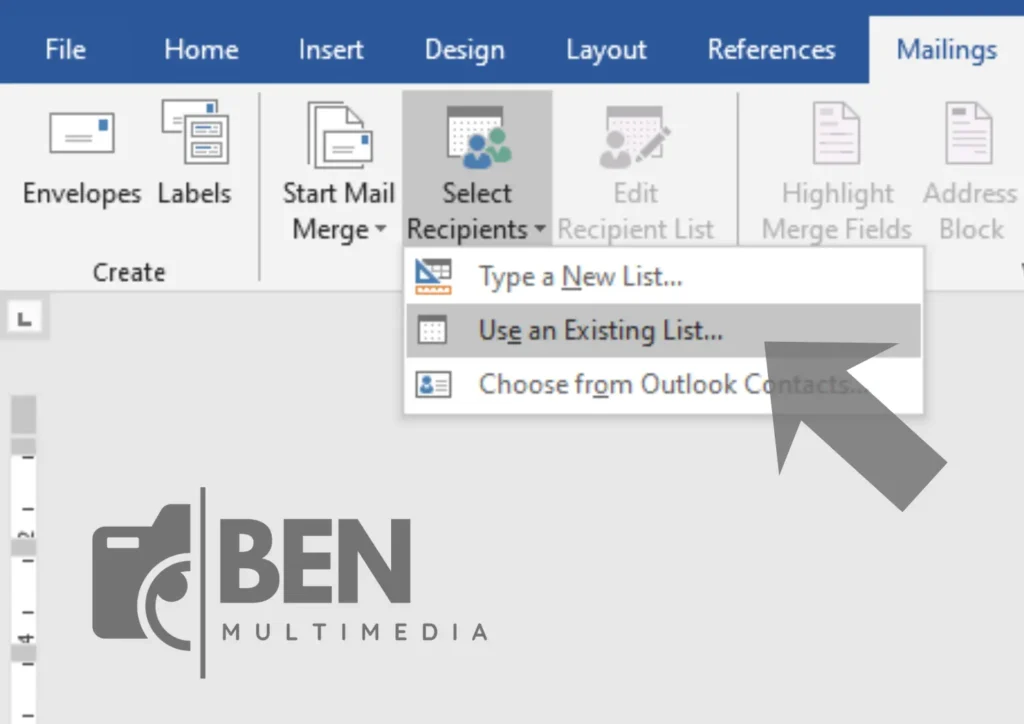
Di Microsoft Word, lakukan langkah berikut:
- Klik menu Mailings
- Pilih Select Recipients
- Klik Use an Existing List
- Pilih file Excel yang sudah kamu buat sebelumnya
Setelah itu Word akan membaca seluruh data yang ada di Excel.
4. Masukkan Field Data ke Label
Masukkan field seperti:
- «Nama»
- «Alamat»
- «Kota»
ke dalam kotak label 109 yang ada di Word.
Kemudian gunakan fitur Update Labels agar semua label mengikuti format yang sama.
5. Preview dan Print Label
Sebelum mencetak, gunakan fitur Preview Results untuk memastikan semua data tampil dengan benar.
Jika sudah sesuai, kamu bisa langsung mencetaknya menggunakan kertas label Tom & Jerry 109 atau merek lainnya.
Belajar Lebih Lengkap di Panduan Mail Merge
Langkah di atas adalah gambaran dasar bagaimana mengambil data dari Excel ke format label 109 Word agar proses print menjadi lebih cepat dan otomatis.
Jika kamu ingin mempelajari tutorial lengkapnya secara detail, mulai dari menyiapkan data Excel, mengatur Mail Merge, hingga mencetak label tanpa melenceng, silakan baca panduan lengkap berikut:
→ Cara Memasukan Data Excel ke Word Secara Otomatis Print Label
Di artikel tersebut, Ben Multimedia membahas langkah-langkahnya secara lebih lengkap dan mudah diikuti, bahkan untuk pemula sekalipun.
Dengan memanfaatkan fitur ini, kamu bisa mencetak ratusan label 109 hanya dengan beberapa klik saja. Praktis, cepat, dan tentu saja lebih profesional.
Kesimpulan
Format label 109 merupakan salah satu ukuran label yang paling sering digunakan untuk berbagai kebutuhan, mulai dari label alamat hingga label produk.
Dengan memahami ukuran label 109, menggunakan template label 109 Word, dan mengetahui cara mengaturnya dengan benar, kamu bisa mencetak label dengan hasil yang lebih rapi dan profesional.
Jika kamu sering mencetak label, sebaiknya simpan template label 109 agar bisa digunakan kembali kapan saja tanpa harus membuat format dari awal.