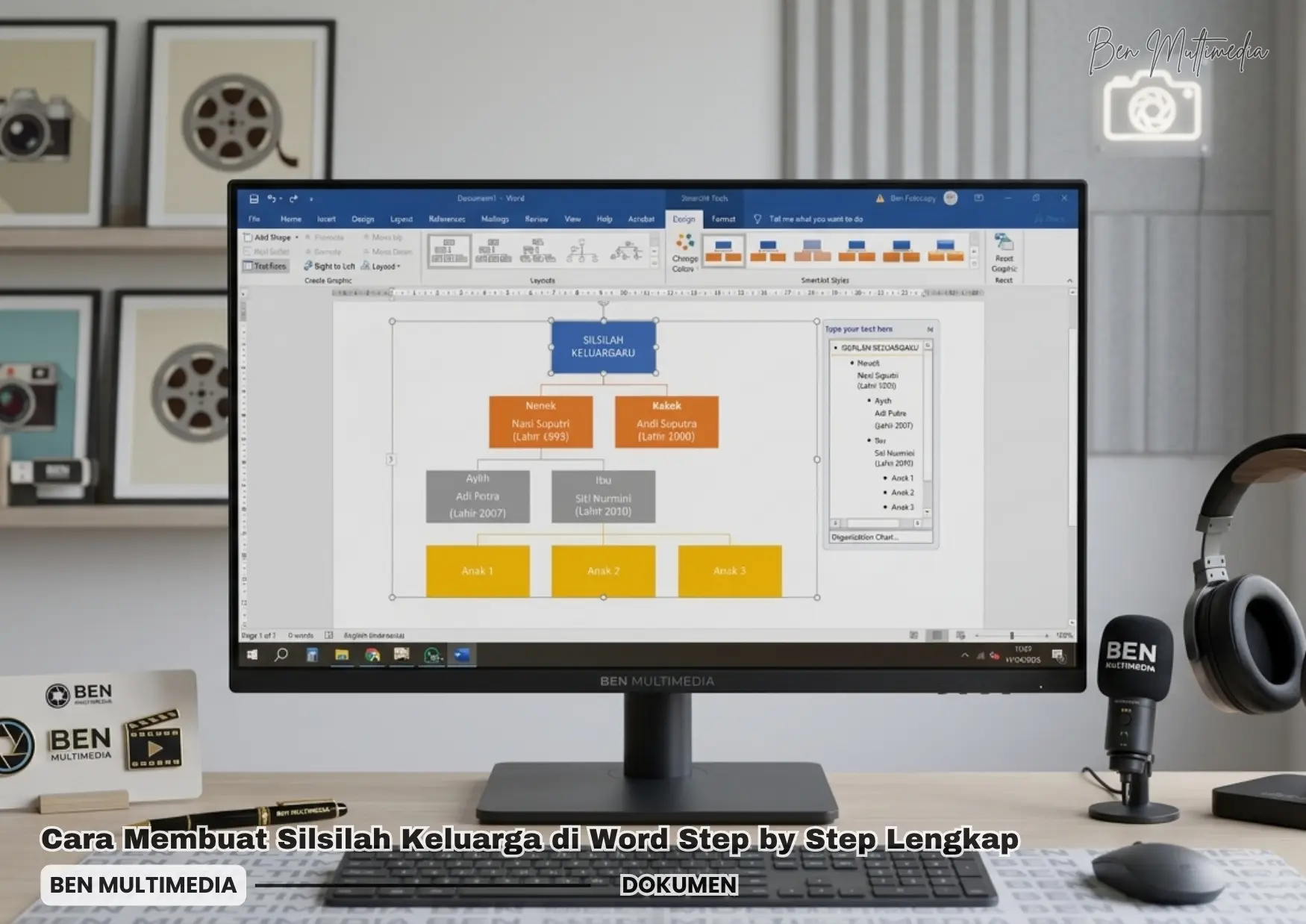
Cara Membuat Silsilah Keluarga di Word – Membuat diagram pohon keluarga sebenarnya tidak sesulit yang dibayangkan, bahkan, hanya dengan Microsoft Word, kamu sudah bisa menyusun bagan keluarga yang rapi, jelas, dan enak dilihat.
Dengan fitur bawaan seperti SmartArt, saya bisa menyusun bagan keluarga secara rapi tanpa harus menggambar satu per satu.
Di artikel ini, saya akan berbagi pengalaman sekaligus panduan lengkap step by step agar kamu juga bisa tahu cara membuat silsilah keluarga di Word yang jelas, menarik, dan siap dibagikan ke keluarga besar.
Table of Contents
Apa Itu Silsilah Keluarga dan Kenapa Penting?
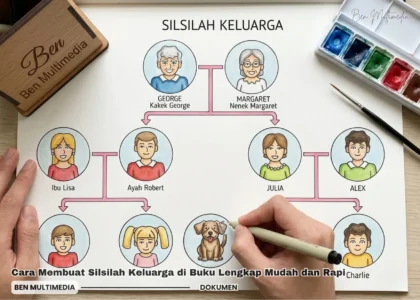
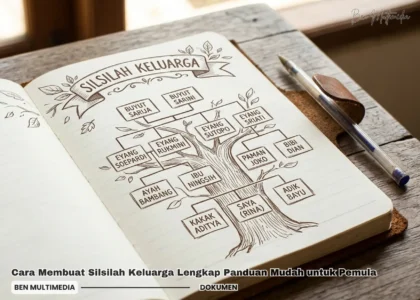
Silsilah keluarga adalah diagram yang menggambarkan hubungan antar anggota keluarga dari generasi ke generasi.
Biasanya disusun dari atas ke bawah, mulai dari kakek-nenek hingga anak cucu.
Manfaat membuat silsilah keluarga antara lain:
- Mengetahui garis keturunan dengan jelas
- Menyimpan sejarah keluarga
- Memudahkan pengenalan anggota keluarga besar
- Digunakan untuk kebutuhan administrasi atau pendidikan
Dengan membuat gambar silsilah keluarga, kamu tidak hanya menyimpan data, tapi juga menciptakan dokumen berharga untuk generasi berikutnya.
Kenapa Menggunakan Microsoft Word?
Banyak tools desain yang bisa digunakan, tapi Word tetap jadi favorit karena:
- Mudah digunakan oleh siapa saja
- Tidak perlu install aplikasi tambahan
- Sudah tersedia fitur SmartArt untuk membuat bagan keluarga
- Bisa langsung diedit dan dicetak
Itulah kenapa cara membuat silsilah keluarga di Word sering jadi pilihan paling praktis.
Cara Membuat Silsilah Keluarga di Word (Panduan Detail & Anti Ribet)
Mau bikin silsilah keluarga yang rapi tanpa harus jago desain? Tenang. Dengan Microsoft Word, kamu bisa membuat bagan keluarga profesional hanya dalam beberapa langkah.
Di bagian ini, kita akan bahas langkah demi langkah cara membuat silsilah keluarga di Word secara detail, jelas, dan pastinya mudah dipraktikkan.
Tahap 1: Menyiapkan Dokumen Agar Lebih Luas
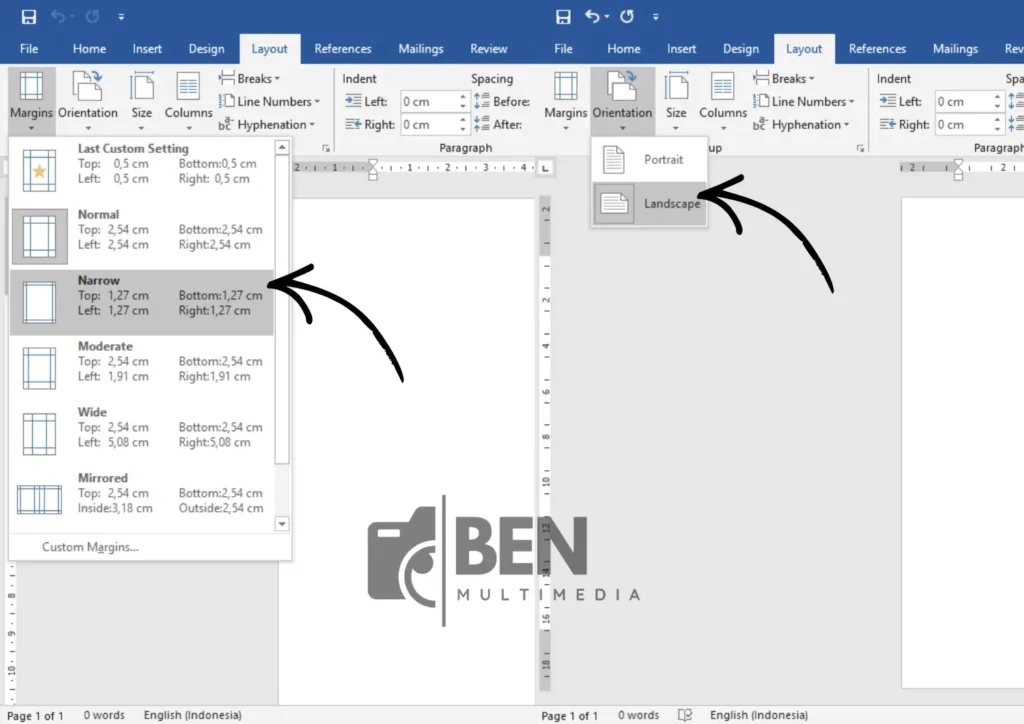
Langkah pertama sering dianggap sepele, padahal ini kunci supaya gambar silsilah keluarga kamu tidak sempit dan berantakan.
Langkahnya:
- Buka Microsoft Word → pilih dokumen baru
- Klik tab Layout
- Pilih Orientation → Landscape (horizontal)
- (Opsional) Klik Margins → Narrow
Kenapa ini penting?
Karena bagan keluarga biasanya melebar ke samping.
Dengan posisi landscape, kamu punya ruang lebih lega untuk menampung banyak anggota keluarga, apalagi kalau ingin membuat cara membuat silsilah keluarga besar.
Tahap 2: Memasukkan Bagan SmartArt (Langkah Inti)
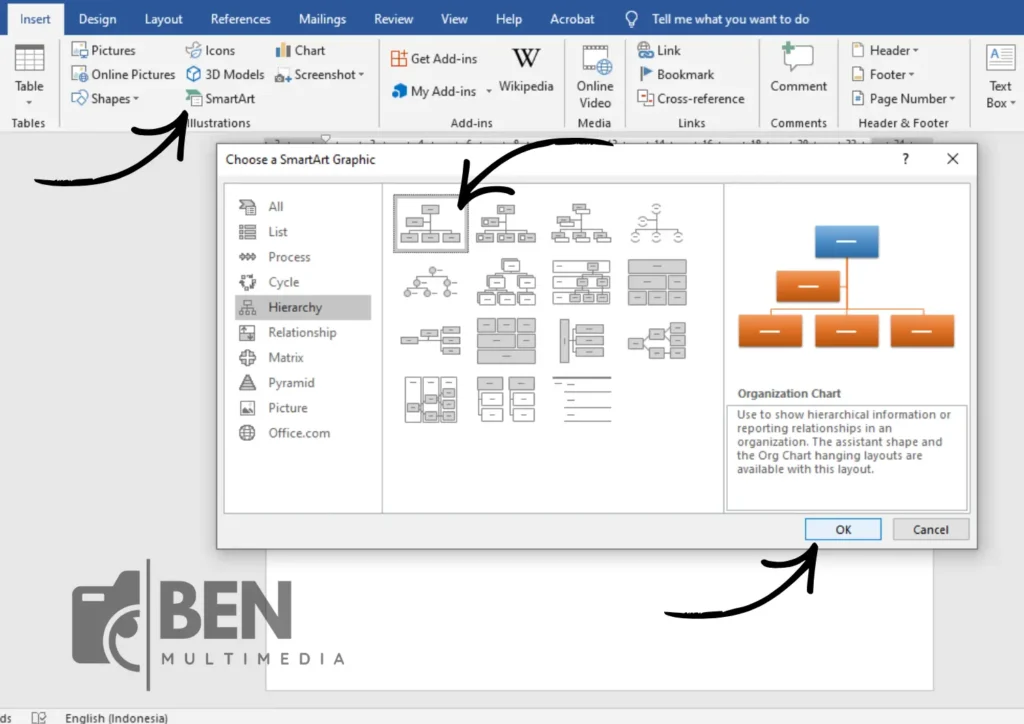
Ini adalah bagian paling penting dalam cara membuat silsilah keluarga di Word.
Langkahnya:
- Klik tab Insert
- Pilih SmartArt
- Pilih kategori Hierarchy
- Klik Organization Chart
- Tekan OK
Kenapa pilih Organization Chart?
Karena struktur ini sudah otomatis berbentuk hierarki (atas ke bawah), cocok banget untuk menggambarkan hubungan keluarga dari generasi ke generasi.
Tips: Gunakan template ini sebagai dasar, nanti tinggal kamu kembangkan sesuai kebutuhan.
Tahap 3: Mengatur Struktur Silsilah Keluarga
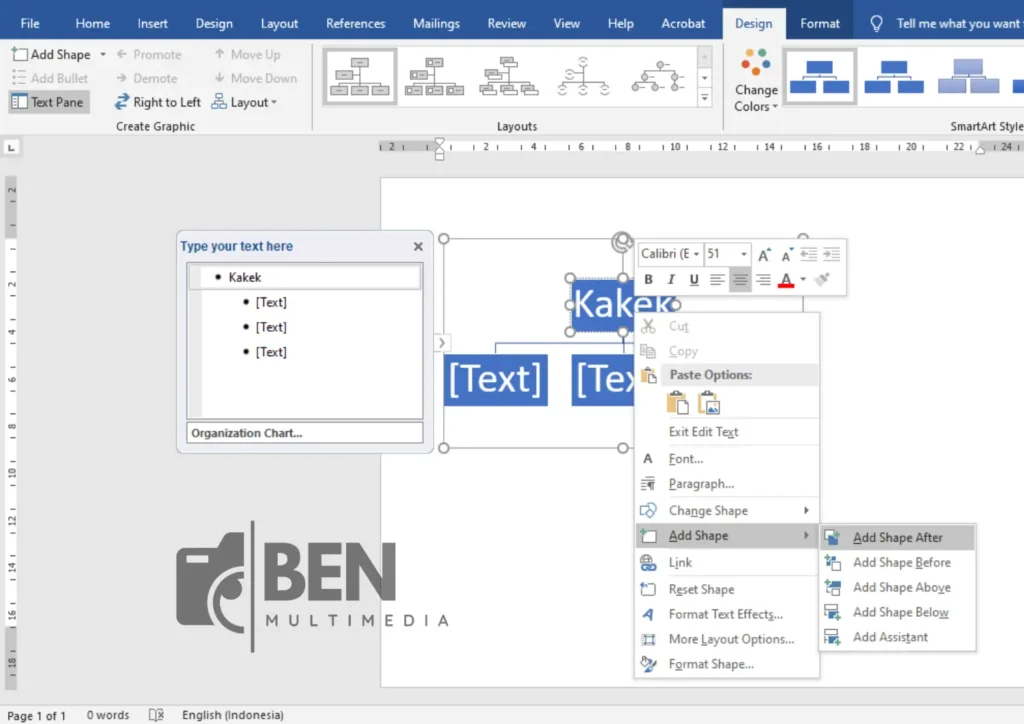
Setelah bagan muncul, saatnya menyesuaikan dengan data keluarga kamu.
1. Menambah Anggota Keluarga
- Klik salah satu kotak
- Klik kanan → Add Shape
Pilih sesuai kebutuhan:
- Add Shape Below → untuk anak
- Add Shape After/Before → untuk saudara
- Add Assistant → untuk pasangan (suami/istri)
Di sinilah fleksibilitas cara membuat silsilah keluarga di Word terasa, kamu bisa menyesuaikan struktur sesuai kondisi keluarga.
2. Mengisi Nama dan Informasi
Klik kotak lalu isi:
- Nama lengkap
- Bisa tambah tanggal lahir atau keterangan
Gunakan trik ini:
- Tekan Shift + Enter untuk baris baru tanpa jarak berlebihan
Contoh:
Kakek
Andi Saputra
Lahir 1990
Dengan cara ini, contoh silsilah keluarga kamu akan terlihat lebih rapi dan informatif.
Tahap 4: Mempercantik Desain Silsilah
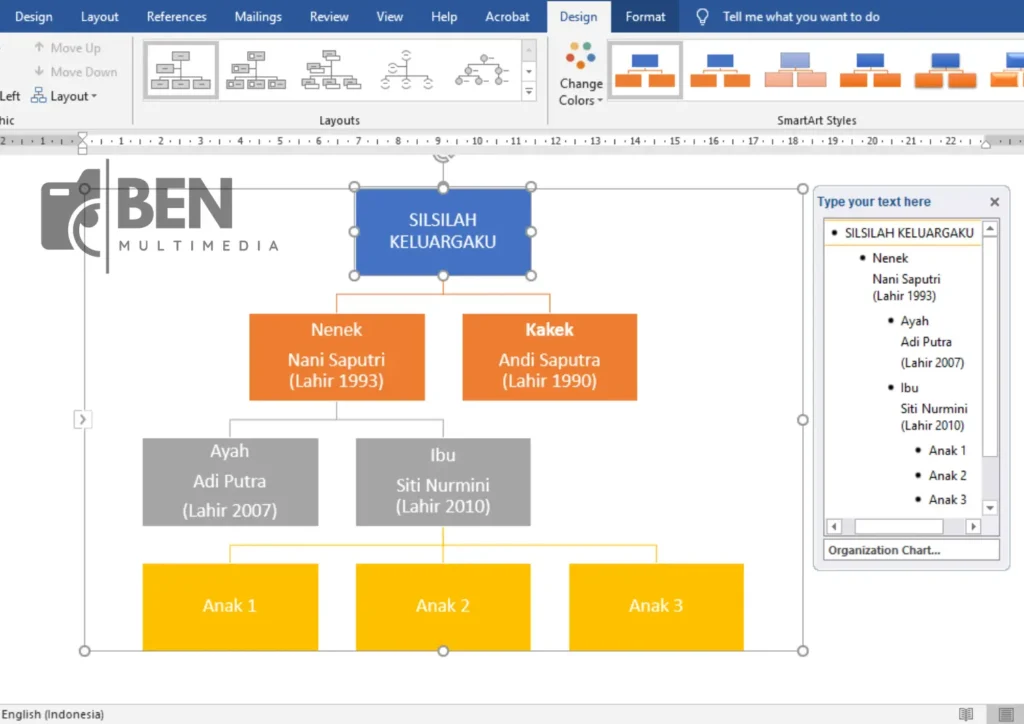
Bagan yang rapi saja belum cukup.
Supaya terlihat profesional, kamu perlu sentuhan desain.
1. Ganti Warna
- Klik bagan
- Masuk ke SmartArt Design
- Klik Change Colors
Gunakan warna berbeda untuk tiap generasi agar mudah dibaca.
2. Gunakan Style yang Menarik
- Klik SmartArt Styles
- Pilih efek seperti bayangan atau tampilan modern
3. Tambahkan Foto (Opsional)
Kalau pakai template bergambar:
- Klik ikon foto
- Masukkan gambar anggota keluarga
Hasilnya? Gambar silsilah keluarga jadi lebih hidup dan personal.
Tahap 5: Simpan dan Ekspor File
Setelah selesai membuat silsilah keluarga, jangan lupa simpan dengan benar.
Pilihan penyimpanan:
1. Format Word
- Tekan Ctrl + S
- Bisa diedit ulang kapan saja
2. Format PDF
- Klik File → Save As
- Pilih format PDF
Format PDF sangat disarankan agar tampilan bagan keluarga tidak berubah saat dibuka di perangkat lain.
Download Template Silsilah Keluarga Word Siap Pakai
Kalau kamu ingin cara yang lebih cepat tanpa harus mulai dari nol, solusi paling praktis adalah menggunakan template silsilah keluarga Word yang sudah jadi.
Dengan template ini, kamu tinggal edit nama dan data saja struktur bagan keluarga sudah rapi dan siap digunakan.
Kenapa Pakai Template Silsilah Keluarga?
Dari pengalaman saya, menggunakan template itu sangat menghemat waktu, apalagi kalau kamu ingin membuat silsilah keluarga dengan hasil yang langsung terlihat profesional.
Beberapa keunggulannya:
- Tidak perlu mengatur struktur dari awal
- Desain sudah rapi dan proporsional
- Cocok untuk pemula
- Bisa langsung diedit di Microsoft Word
- Mempercepat proses cara membuat silsilah keluarga di Word
Jenis Template yang Bisa Kamu Pilih
Sebelum download, kamu perlu tahu bahwa template biasanya tersedia dalam beberapa jenis:
Template Sederhana
Cocok untuk keluarga kecil (2-3 generasi). Biasanya hanya berisi kakek, orang tua, dan anak.
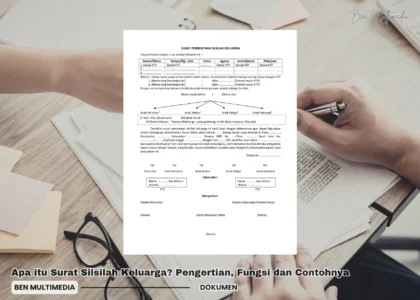
Template Surat Silsilah Keluarga
Digunakan untuk dokumen surat pernyataan silsilah keluarga untuk keperluan administrasi.
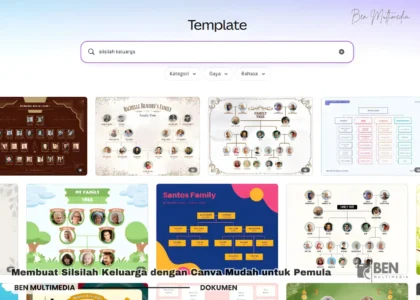
Template dengan Foto
Memungkinkan kamu menambahkan gambar, sehingga gambar silsilah keluarga besar terlihat lebih menarik. Untuk mengedit template satu ini, kamu harus menggunakan CorelDRAW.
Tips Tambahan Agar Silsilah Terlihat Rapi
Agar hasil akhir maksimal, perhatikan ini:
- Gunakan font yang mudah dibaca
- Jangan terlalu banyak teks dalam satu kotak
- Gunakan warna konsisten
- Susun dari generasi tertua ke termuda
Kalau dikerjakan dengan benar, hasil dari cara membuat silsilah keluarga di Word bisa terlihat seperti desain profesional, meskipun dibuat hanya dengan Word.
Kesalahan yang Harus Dihindari
Agar hasil maksimal, hindari:
- Terlalu banyak teks dalam satu kotak
- Ukuran font terlalu kecil
- Struktur tidak jelas
- Tidak menggunakan template
Kesalahan ini sering membuat gambar silsilah keluarga jadi sulit dibaca.
Kesimpulan
Dengan mengikuti panduan ini, kamu tidak hanya sekadar membuat bagan, tapi benar-benar memahami cara membuat silsilah keluarga di Word secara detail dan terstruktur.
Mulai dari pengaturan layout, penggunaan SmartArt, hingga desain akhir semuanya bisa kamu lakukan dengan mudah.
Bahkan untuk contoh silsilah keluarga yang kompleks sekalipun, Word tetap bisa diandalkan.