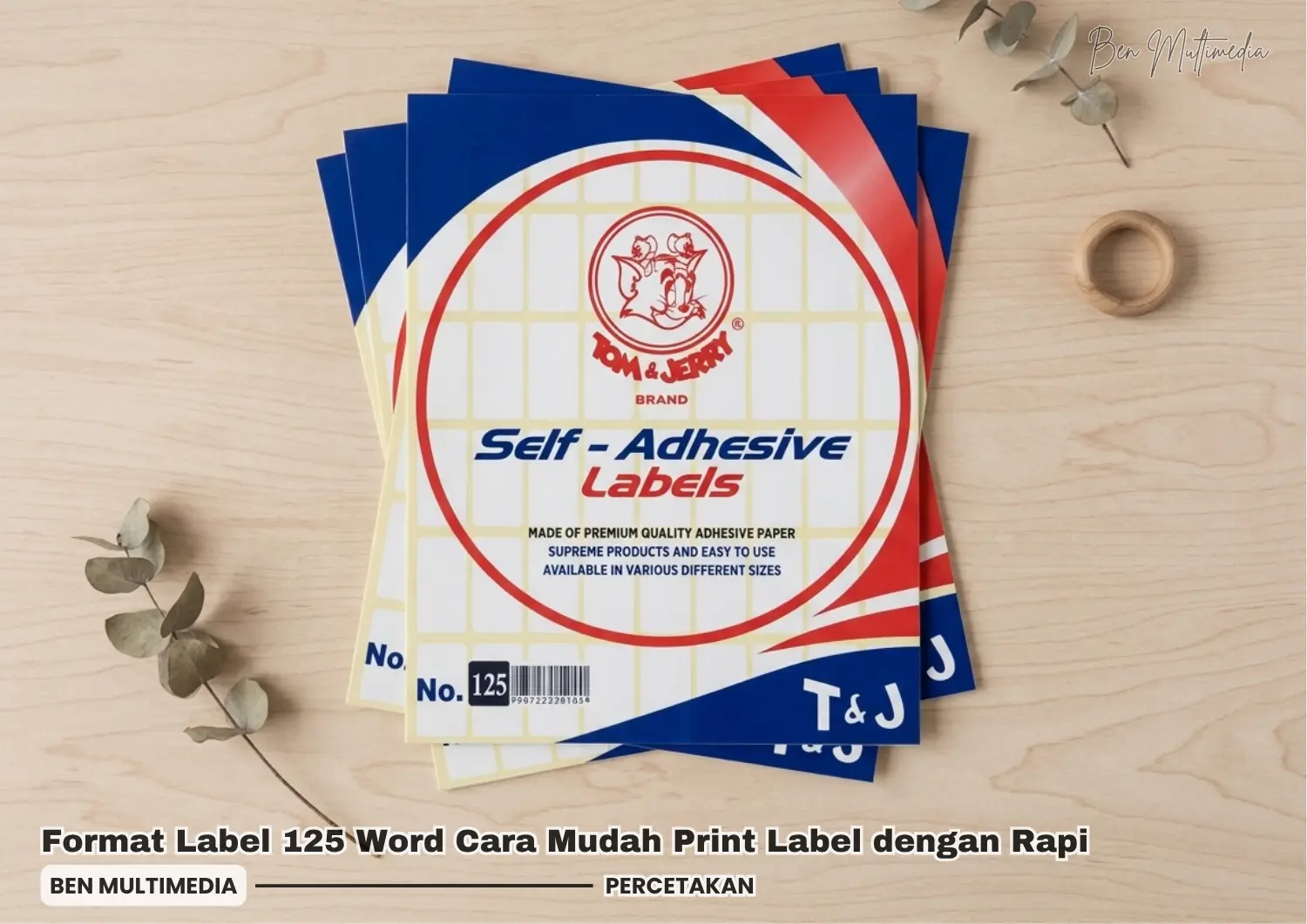
Format Label 125 Word – Kalau kamu sering bikin label undangan, alamat, atau label produk, pasti sudah tidak asing dengan label no 125.
Nah, biar hasilnya makin rapi dan profesional, kamu wajib tahu cara membuat format label 125 Word yang tepat.
Di artikel ini, saya bakal bahas lengkap mulai dari pengertian, ukuran label 125, sampai template label di Microsoft Word.
Santai aja, kita bahas step-by-step biar langsung bisa dipraktikkan.
Table of Contents
Apa Itu Label 125?
Label 125 adalah stiker label kertas putih multifungsi yang biasa digunakan untuk berbagai kebutuhan pelabelan.
Mulai dari label undangan, alamat pengiriman, hingga label produk UMKM.
Karakteristik utama label 125:
- Berbentuk persegi panjang
- Self-adhesive (tinggal tempel)
- Bisa dicetak menggunakan printer
- Umumnya dijual dalam bentuk lembaran (pak isi banyak)
Beberapa merek yang sering digunakan antara lain:
- Tom & Jerry
- Koala
- Fox
- Golden Cock
- ABC.
Ukuran Label 125
Sebelum membuat format label 125 Word, kamu wajib tahu ukurannya dulu supaya hasil cetak tidak meleset.
Ukuran yang umum digunakan:
- Standar populer: 17 x 58 mm (1,7 x 5,8 cm)
- Isi dalam satu pak: ± 10 lembar
- Jumlah label per pak: ± 540 label
Tips dari Ben Multimedia: Selalu cek ukuran di kemasan karena tiap merek label no 125 bisa sedikit berbeda.
Kenapa Harus Pakai Label 125?
Banyak orang memilih label 125 karena praktis dan fleksibel. Berikut alasannya:
- Hemat waktu – tinggal print & tempel
- Multifungsi – bisa untuk undangan, arsip, hingga produk
- Ekonomis – satu pak berisi ratusan label
- Hasil rapi – lebih profesional dibanding tulisan tangan
- Cocok untuk skala besar – ideal untuk bisnis atau event
Download & Gunakan Template Label 125
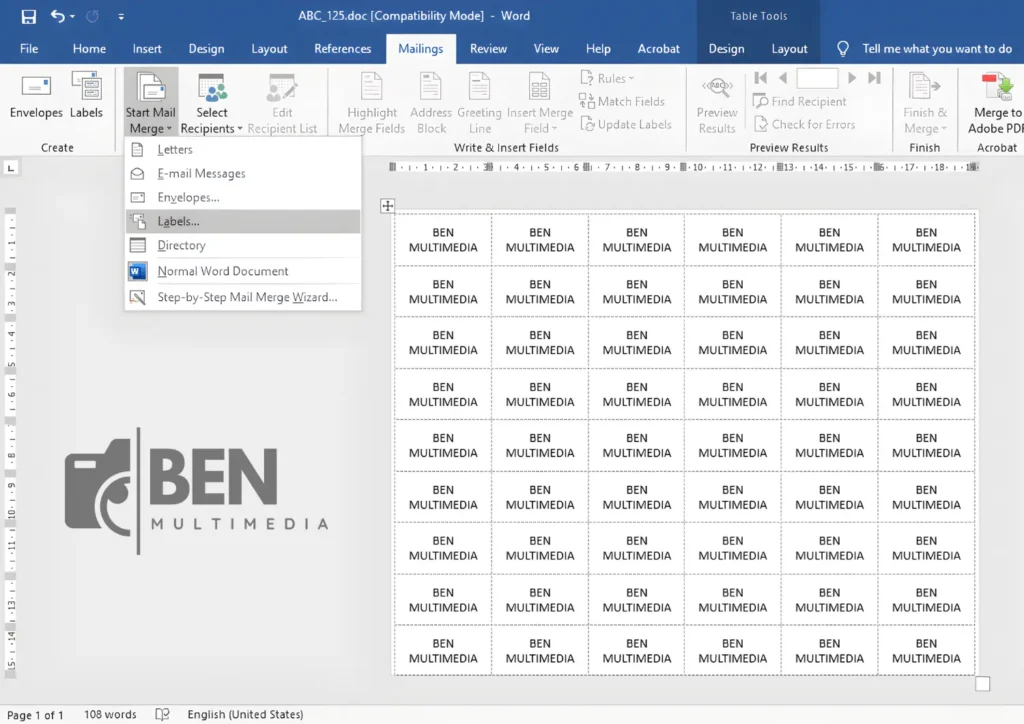
Kalau tidak mau ribet setting manual, kamu bisa langsung pakai template label 125 dari Ben Multimedia yang sudah jadi.
Formatnya tinggal edit nama atau data saja, lalu langsung print.
Di Ben Multimedia, banyak pengguna memilih cara ini karena:
- Lebih cepat
- Minim error
- Tinggal pakai
Cara Membuat Format Label 125 Word
Nah, ini bagian paling penting, ikuti langkah berikut untuk membuat format label 125 Word dengan rapi:
1. Buka Microsoft Word
- Pilih menu Mailings
- Klik Labels
2. Masuk ke Menu Options
- Klik Options
- Pilih New Label untuk membuat ukuran custom
3. Masukkan Ukuran Label
Isi sesuai ukuran label 125 yang tertera di kemasan merek stiker label nama yang sudah kamu beli.
5. Simpan Template
- Klik OK → simpan sebagai template label 125
- Gunakan ulang kapan saja tanpa setting ulang
Tips Supaya Hasil Cetak Presisi
Biar format label 125 Word kamu makin akurat, perhatikan ini:
- Gunakan printer dengan setting Actual Size (100%)
- Jangan pakai opsi “Fit to Page”
- Lakukan uji coba di kertas HVS dulu
- Pastikan posisi kertas tidak miring saat printing
Penutup
Membuat format label 125 Word sebenarnya tidak sulit, asal kamu tahu ukuran dan setting yang tepat.
Dengan menggunakan label no 125, kamu bisa mendapatkan hasil percetakan yang rapi, profesional, dan hemat waktu.
Jadi, mau bikin label undangan atau label produk?
Pastikan kamu sudah punya template label 125 yang sesuai ya.
Kalau masih bingung, kamu bisa eksplor tips lainnya di Ben Multimedia untuk solusi cetak yang lebih praktis dan maksimal.