Ben Multimedia – Kalau kamu lagi cari template label 124 yang praktis untuk undangan, arsip, atau label nama, kamu ada di tempat yang tepat.
Di artikel ini, saya kita bahas lengkap mulai dari pengertian, ukuran label 124, sampai cara bikin label 124 Word yang rapi dan siap cetak.
Santai aja, semuanya pembahasannya di bawah ini!
Table of Contents
Apa Itu Label 124?
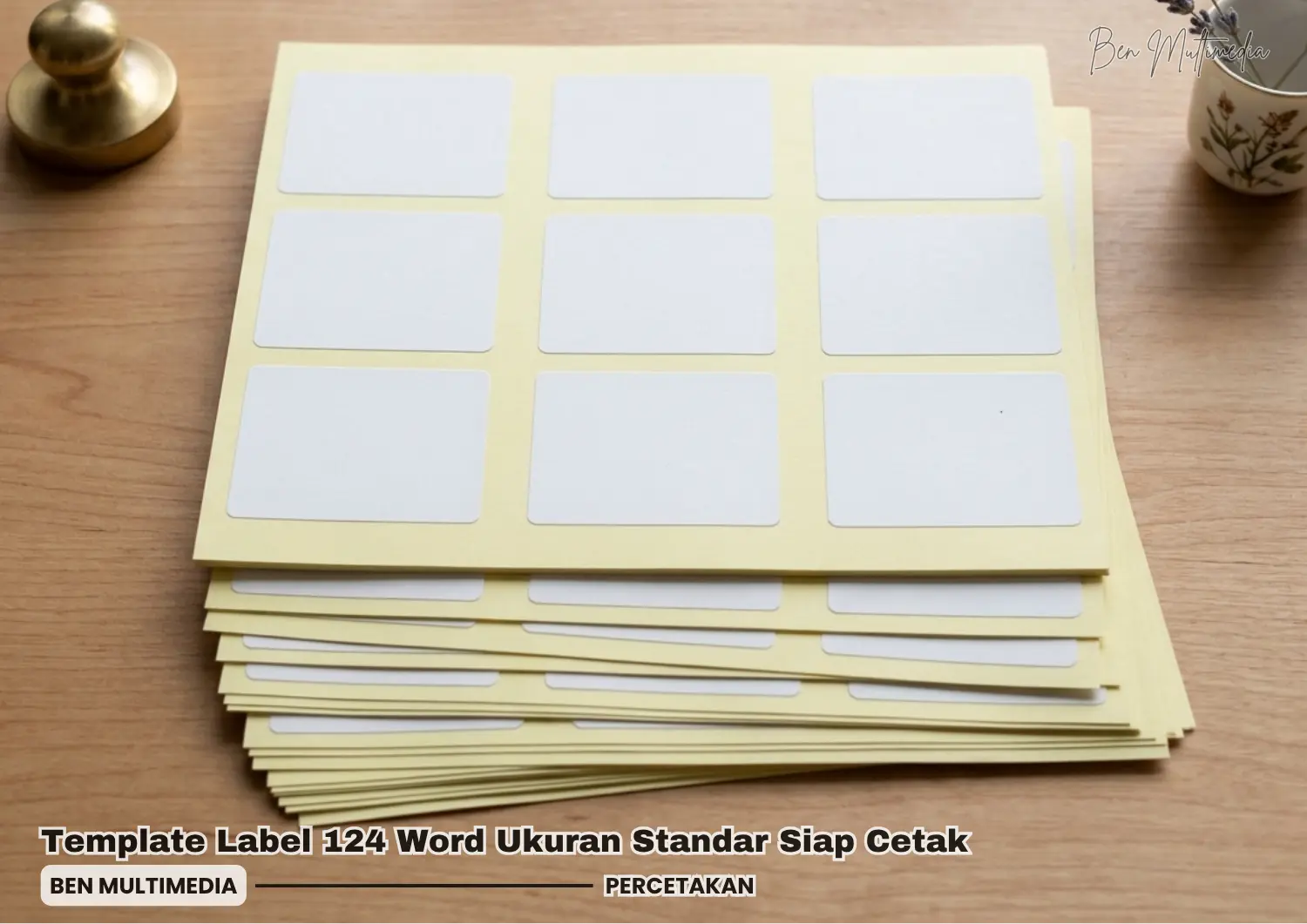
Label 124 adalah jenis stiker label kertas putih polos berbentuk persegi panjang yang paling sering dipakai untuk kebutuhan penamaan dan pengarsipan.
Di Ben Multimedia, label ini termasuk salah satu favorit karena fleksibel dan mudah digunakan.
Secara umum, label 124:
- Berwarna putih polos (clean & profesional)
- Berbentuk persegi panjang
- Tersedia dalam lembaran (biasanya 6-12 label per lembar)
- Bisa digunakan untuk print maupun tulis manual
Penggunaannya sangat luas, mulai dari:
- Label nama undangan pernikahan
- Penomoran buku atau arsip
- Label kotak penyimpanan
Ukuran Label 124
Salah satu keunggulan utama label ini adalah ukurannya yang “pas banget” untuk berbagai kebutuhan.
Spesifikasi umum label 124:
- Ukuran: 40 mm x 57 mm (4 cm x 5,7 cm)
- Bentuk: Persegi panjang
- Isi per lembar: Umumnya 6-12 label (tergantung merek)
- Warna: Putih polos
Dengan ukuran ini, label 124 punya ruang lebih luas dibanding label kecil seperti label nomor 103 atau label 121, sehingga:
- Lebih profesional untuk undangan atau dokumen resmi
- Tulisan lebih jelas dan rapi
- Tidak mudah penuh saat isi data panjang
Alasan Menggunakan Label 124
Kenapa banyak orang memilih label 124 dibanding ukuran lain? Ini dia alasannya:
- Ukuran Ideal & Fleksibel
Tidak terlalu kecil, tidak terlalu besar, Fpas untuk menampung nama, alamat, atau kode. - Mudah Dicetak (Printer Friendly)
Bisa diprint pakai inkjet maupun laser, bahkan sering digunakan dengan fitur mail merge di MS Word untuk cetak massal. - Hemat Waktu untuk Kebutuhan Banyak
Cocok banget untuk:- Undangan pernikahan
- Label event
- Pengarsipan kantor
- Mudah Didapat & Banyak Pilihan Merek
Tersedia luas di toko ATK maupun marketplace dengan berbagai brand. - Bisa Ditulis Manual
Kalau nggak sempat print, tinggal tulis pakai pulpen atau spidol praktis!
Download Template Label 124 Word
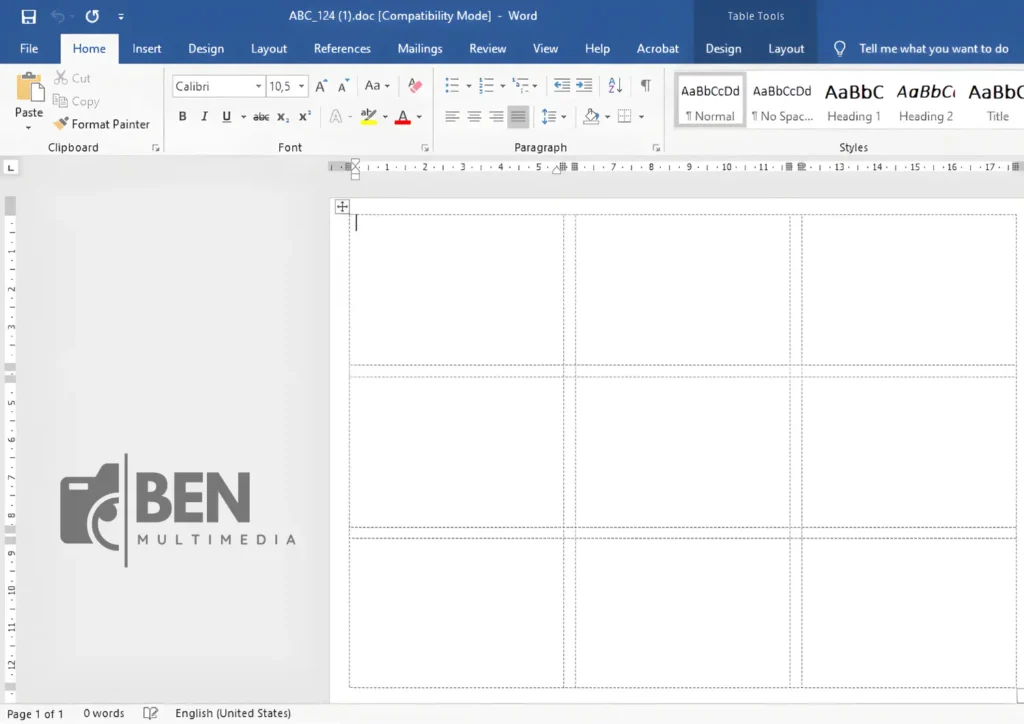
Biar nggak ribet setting dari awal, kamu bisa langsung pakai template label 124 siap edit di Microsoft Word.
Tinggal download, isi data, lalu print, beres!
Note: Pastikan kamu membuka file di Microsoft Word agar format tetap presisi.
Cara Menggunakan Template Label 124 di Word
Setelah download template label 124 Word, ikuti langkah ini:
- Buka file template di Microsoft Word
- Klik pada salah satu kolom label
- Isi teks sesuai kebutuhan (nama, alamat, dll)
- Copy paste ke kolom lain atau gunakan mail merge
- Simpan file sebelum mencetak
Cara Membuat Template Label 124 Word
Sekarang masuk ke bagian yang paling penting: bikin label 124 Word sendiri.
Ikuti langkah simpel ini:
- Buka Microsoft Word
- Pilih Mailings → Labels
- Klik Options
- Pilih New Label lalu isi ukuran sesuai dengan ketentuan merek label yang kamu miliki
- Atur margin sesuai lembar label kamu
- Klik OK → New Document
Selesai! Kamu sudah punya template label siap pakai.
Tips Cetak Label No 124 Agar Presisi
Supaya hasil cetakan kamu nggak melenceng, perhatikan tips ini:
- Gunakan kertas label sesuai merek (Fox, ABC, Tom & Jerry, dll)
- Lakukan print test di kertas biasa dulu
- Pastikan setting printer di Actual Size (100%)
- Jangan pakai scaling otomatis
- Sesuaikan margin jika hasil geser
Dengan cara ini, hasil percetakan dari template label 124 kamu akan lebih presisi.
Kesimpulan
Menggunakan template label 124 adalah solusi paling praktis untuk membuat label yang rapi, cepat, dan profesional.
Kamu bisa menghemat banyak waktu sekaligus meningkatkan kualitas hasil cetakan.