Template Label No 119 – Pernah merasa gemas saat mencetak label surat tapi hasilnya selalu melenceng?
Tenang, kamu tidak sendirian! Masalah klasik ini biasanya terjadi karena pengaturan margin yang kurang pas.
Padahal, kalau kamu download template label 119 Word dari Ben Multimedia, urusan cetak-mencetak stiker label 119 jadi jauh lebih cepat dan rapi.
Di artikel ini, saya akan berbagi template label no 119 word supaya kamu tidak perlu lagi membuang-buang kertas karena salah cetak.
Yuk, simak pembahasannya!
Table of Contents
Apa Itu Label No 119?
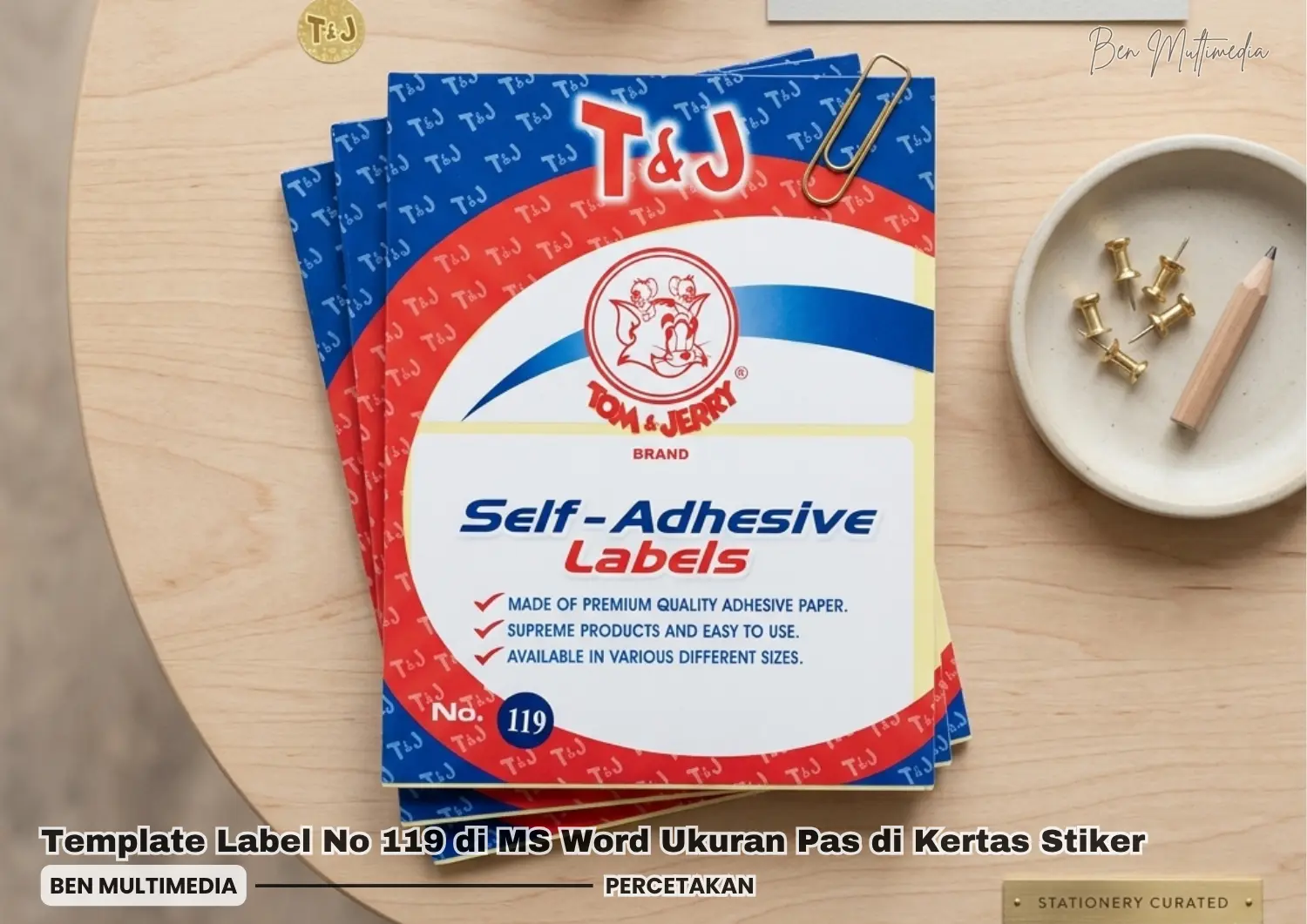
Label no 119 adalah jenis stiker label kertas self adhesive yang langsung bisa ditempel tanpa perlu lem tambahan.
Di pasaran, label ini paling sering dikenal sebagai stiker label Tom & Jerry 119, meskipun banyak juga merek lain seperti Fox atau ABC yang memproduksinya.
Karena ukurannya cukup besar dibandingkan label stiker pada umumnya, label no 119 sering digunakan untuk menampilkan informasi yang lebih lengkap.
Misalnya untuk alamat pengiriman, label surat, atau penanda dokumen penting.
Di Ben Multimedia, saya sering menemukan pengguna yang mencari template label 119 Word karena ingin mencetak label dengan tulisan yang rapi dan presisi.
Dengan menggunakan template di Microsoft Word, posisi teks dapat menyesuaikan dengan ukuran stiker sehingga hasil cetak lebih profesional.
Secara umum, label no 119 memiliki beberapa karakteristik utama:
- Jenis stiker langsung tempel
Menggunakan kertas stiker dengan perekat kuat sehingga mudah ditempel pada amplop, paket, atau dokumen. - Berwarna putih polos
Biasanya menggunakan bahan kertas HVS sehingga cocok untuk tulisan tangan maupun cetakan printer. - Fungsi serbaguna
Sering dipakai untuk:- label nama surat
- label alamat pengiriman
- penanda arsip atau map
- label barang atau produk
Karena fleksibel dan mudah digunakan, tidak heran jika label no 119 menjadi salah satu jenis stiker yang cukup populer di toko alat tulis.
Ukuran Label No 119
Jika kamu ingin mencetak menggunakan template label 119 Word, memahami ukuran stiker menjadi hal yang penting agar hasil cetakan tidak bergeser dari posisi label.
Secara umum, ukuran label no 119 memiliki spesifikasi sebagai berikut:
- Ukuran per label:
102 mm x 152 mm atau sekitar 10,2 cm x 15,2 cm - Bentuk label:
Persegi panjang dengan area cukup luas untuk menampilkan teks. - Jumlah label per lembar:
Biasanya terdapat 2 label dalam satu lembar kertas stiker. - Isi dalam satu pak:
Umumnya berisi sekitar 10 hingga 20 lembar stiker, tergantung merek.
Dengan ukuran tersebut, label no 119 sangat cocok digunakan untuk label yang membutuhkan ruang tulisan lebih besar, seperti alamat pengiriman paket, label surat, atau penanda dokumen penting.
Selain itu, stiker ini juga kompatibel dengan printer inkjet maupun laserjet, sehingga pengguna bisa mencetak teks menggunakan template Word agar tampilan label lebih rapi dan profesional.
Di Ben Multimedia, saya pribadi memanfaatkan template label 119 Word untuk mempermudah proses percetakan label dalam jumlah banyak tanpa harus mengatur ukuran secara manual.
Download Template Label No 119 Word
Jika kamu tidak ingin repot melakukan setting margin dari awal, saya sudah menyiapkan file siap pakai.
Kamu cukup mengunduh template label 119 Word di bawah ini dan langsung mengisi data yang diperlukan.
Format Template:
- Template Label 119 Word (.docx): Format standar yang paling mudah diedit dan kompatibel dengan MS Word 2010 ke atas.
Cara Menggunakan File Template:
Setelah berhasil mengunduh label 119 Word di atas, ikuti langkah singkat ini:
- Buka File: Jalankan file menggunakan aplikasi Microsoft Word.
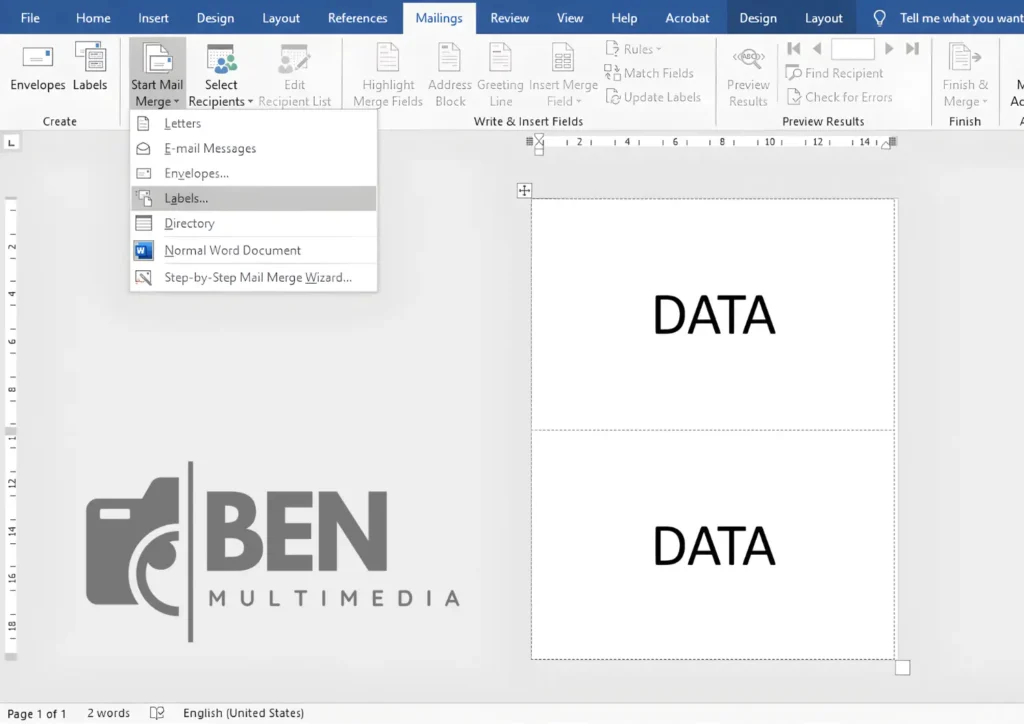
- Aktifkan Garis Bantu: Jika kotak-kotak tidak terlihat, klik pada tabel, lalu buka tab Layout dan pilih View Gridlines. Ini akan sangat membantu kamu melihat batas tepi stiker label 119.
- Isi Data: Masukkan nama atau teks yang ingin dicetak. Kamu bisa menggunakan fitur Mail Merge jika jumlah datanya banyak.
- Cetak: Pastikan pengaturan kertas pada printer sudah sesuai dengan ukuran label 119 yang ada pada file.
Kenapa Menggunakan Template Ini?
- Presisi: Sudah diuji cetak agar pas di tengah (center) pada kertas label no 119 standar.
- Customizable: Kamu bebas mengubah jenis font, ukuran, maupun menambahkan logo kecil di dalam kotak.
- Ringan: File berukuran kecil dan bebas dari makro yang berbahaya.
Dengan menggunakan template label Word yang sudah jadi, kamu bisa menghemat waktu berjam-jam dan menghindari risiko salah cetak yang membuang-buang kertas label. Selamat mencoba!
Tips Agar Cetakan Label No 119 Tidak Melenceng
Membuat template label 119 Word adalah satu hal, tapi mencetaknya adalah hal lain. Agar hasilnya maksimal, perhatikan tips berikut:
- Print Test di Kertas Biasa: Sebelum menggunakan kertas stiker label 119 yang mahal, cetak dulu di kertas HVS biasa. Lalu tumpuk dengan kertas label di bawah cahaya lampu untuk mengecek apakah posisinya sudah pas.
- Perhatikan Posisi Kertas: Pastikan posisi kertas di printer sudah tegak lurus dan tidak miring.
- Matikan Fitur “Scale to Paper Size”: Saat menekan
Ctrl + P, pastikan settingan Scale berada pada posisi No Scaling (100%) agar ukuran tidak berubah otomatis oleh printer.
Penutup
Membuat label 119 Word sebenarnya sangat sederhana asalkan kamu sudah memegang ukuran yang tepat.
Dengan mengikuti panduan di atas, kamu kini bisa membuat template label 119 Word sendiri kapan saja tanpa perlu ribet mencari file download di internet.
Semoga membantu dan selamat mencoba!