Ukuran Label 112 – Dalam berbagai kebutuhan administrasi, percetakan, hingga bisnis online, penggunaan stiker label menjadi hal yang sangat penting.
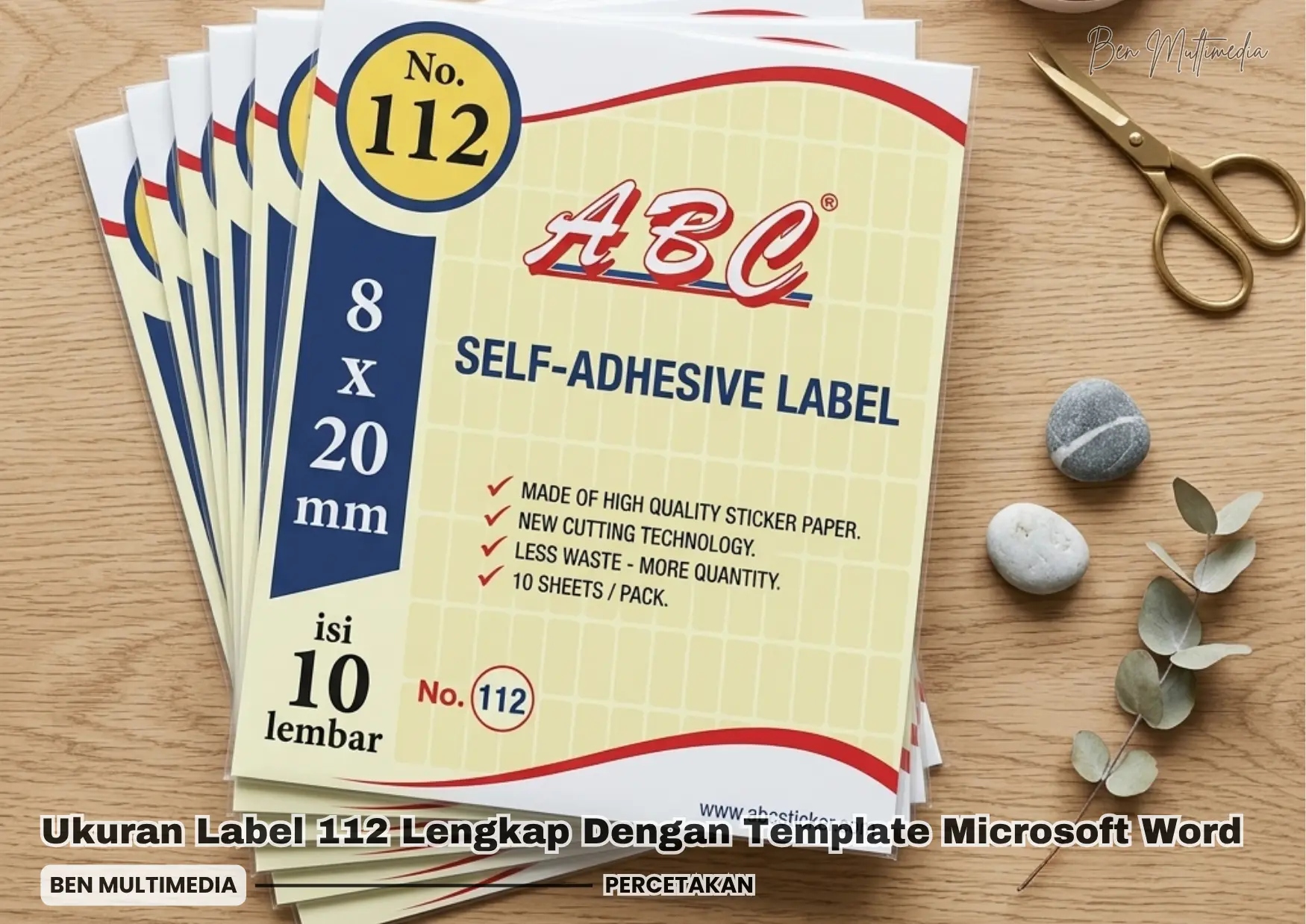
Salah satu jenis label yang cukup populer digunakan adalah label 112.
Jenis label ini sering dipakai untuk berbagai kebutuhan seperti label nama, label undangan, label buku, hingga kode barang.
Banyak orang mencari informasi tentang ukuran label 112 dan juga template label 112 agar proses mencetak label bisa dilakukan dengan cepat dan rapi.
Dengan menggunakan label 112 Word, kamu tidak perlu lagi mengatur ukuran label secara manual di Microsoft Word.
Pada artikel ini, saya akan membahas secara lengkap tentang label no 112, mulai dari ukuran standar, fungsi penggunaan, hingga cara menggunakan template label 112 agar hasil cetakan lebih presisi.
Table of Contents
Apa Itu Label 112?
Label 112 adalah stiker label putih polos berukuran kecil yang sering digunakan untuk berbagai kebutuhan penandaan.
Di dunia percetakan dan ATK, label ini juga dikenal sebagai label ABC no 112 atau label Tom & Jerry 112 karena banyak diproduksi oleh merek tersebut.
Karena ukurannya kecil dan praktis, label 112 sangat populer digunakan untuk menuliskan informasi singkat seperti alamat, kode barang, maupun harga produk.
Banyak percetakan, wedding organizer, hingga toko online memanfaatkan label no 112 untuk mencetak data dalam jumlah besar secara cepat.
Beberapa fungsi umum label 112 antara lain:
- Label nama undangan
Biasanya digunakan untuk mencetak alamat penerima undangan pernikahan. - Label harga produk
Cocok ditempel pada kemasan atau barang dagangan. - Label kode barang atau inventaris
Banyak digunakan di gudang atau toko untuk penandaan produk. - Label arsip dokumen
Digunakan untuk menandai map, dokumen, atau barang administrasi.
Dalam satu kemasan, label Tom & Jerry 112 biasanya berisi sekitar 10-15 lembar kertas label dengan jumlah stiker yang cukup banyak per lembar.
Label ini juga fleksibel karena bisa ditulis langsung menggunakan pena atau dicetak menggunakan printer melalui Microsoft Word, terutama dengan fitur Mail Merge.
Ukuran Label 112
Sebelum membuat desain atau mencetak menggunakan template label 112, penting untuk mengetahui ukuran label 112 yang menjadi standar di pasaran.
Secara umum, spesifikasi ukuran label 112 adalah sebagai berikut:
- Lebar label: 20 mm (2 cm)
- Tinggi label: 8 mm (0,8 cm)
- Bentuk: persegi panjang kecil
Ukuran ini membuat label 112 ideal untuk teks singkat seperti nama, kode produk, atau harga barang.
Detail Format Template Label 112
Jika kamu ingin membuat template label 112 Word, biasanya layout label memiliki susunan seperti berikut:
- Jumlah label per baris: sekitar 9 label
- Jumlah label per kolom: sekitar 16 – 17 label
- Total label per lembar: sekitar 144 hingga 153 stiker
Kertas yang digunakan umumnya berukuran A4, meskipun beberapa produsen label menggunakan ukuran kertas khusus dengan layout yang sudah disesuaikan.
Karena ukuran ini cukup standar di dunia ATK, label 112 dari berbagai merek seperti Tom & Jerry, Fox, atau ABC biasanya masih kompatibel dengan template label 112 Word.
Cara Membuat Template Ukuran Label Tom & Jerry 112 di Microsoft Word
Membuat template label 112 Word sendiri di Microsoft Word sebenarnya cukup mudah.
Dengan pengaturan yang tepat, posisi teks akan pas dengan kertas label Tom & Jerry 112 sehingga hasil cetakan terlihat rapi dan profesional.
Cara ini sering saya gunakan saat mencetak ratusan alamat undangan menggunakan fitur Mail Merge.
Berikut langkah-langkah membuat template label no 112 di Microsoft Word.
1. Buka Menu Labels di Microsoft Word
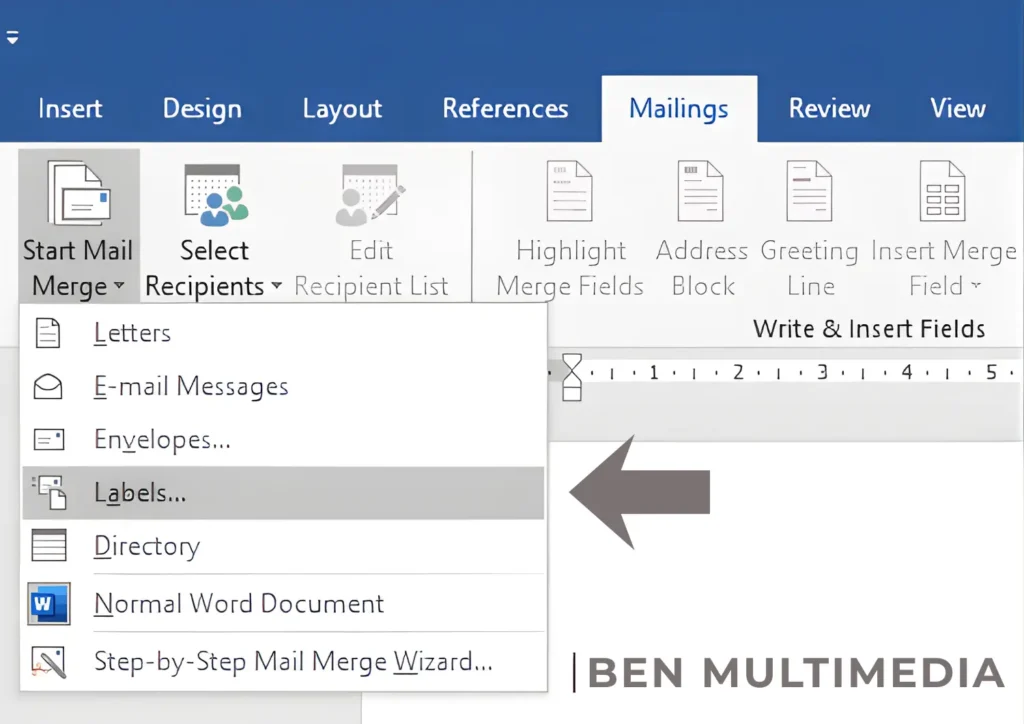
Langkah pertama adalah membuka fitur label bawaan dari Word.
Ikuti langkah berikut:
- Buka Microsoft Word
- Klik menu Mailings
- Pilih Labels
- Klik tombol Options
- Klik New Label
Di tahap ini kamu akan membuat ukuran template label 112 secara manual.
2. Masukkan Pengaturan Ukuran Label 112
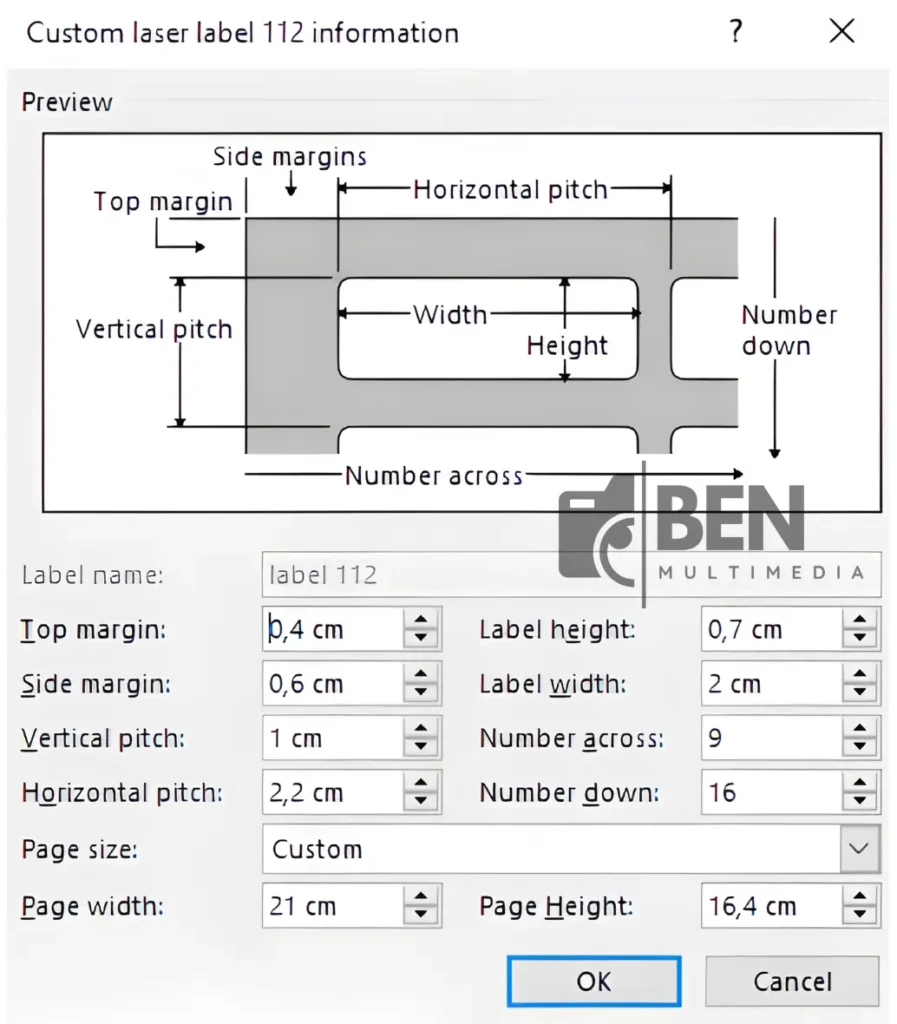
Selanjutnya, masukkan ukuran sesuai spesifikasi label Tom & Jerry 112.
Pengaturan ini penting agar posisi cetakan tidak meleset dari stiker.
Gunakan pengaturan berikut:
Informasi Template Label 112
- Label name: Label 112
- Top margin: 0,4 cm
- Side margin: 0,6 cm
- Vertical pitch: 1 cm
- Horizontal pitch: 2,2 cm
- Label height: 0,7 cm
- Label width: 2 cm
- Number across: 9
- Number down: 16
Ukuran kertas
- Page width: 21 cm
- Page height: 16,4 cm
Ukuran ini sudah disesuaikan dengan layout label no 112 yang biasanya memiliki sekitar 144 stiker per lembar.
3. Simpan Template Label
Jika semua ukuran sudah dimasukkan:
- Klik OK
- Klik OK lagi pada jendela Label Options
- Klik New Document
Microsoft Word akan otomatis membuat layout template label 112 dalam bentuk tabel yang siap digunakan.
4. Masukkan Data Label
Sekarang kamu bisa mulai mengisi isi label sesuai kebutuhan.
Contoh isi yang biasanya dicetak menggunakan label 112 Word:
- Nama penerima undangan
- Alamat lengkap
- Kode barang
- Harga produk
- Nomor arsip
Agar tampilan lebih rapi, gunakan font kecil seperti:
- Arial 8 pt
- Calibri 8 pt
Ukuran ini biasanya paling pas untuk ukuran label 112 yang kecil.
5. Lakukan Print Test Terlebih Dahulu
Sebelum mencetak langsung ke kertas label Tom & Jerry 112, sebaiknya lakukan uji cetak terlebih dahulu.
Caranya:
- Print template ke kertas HVS biasa
- Tempelkan ke kertas label 112
- Cocokkan posisi teks dengan stiker
Jika sudah pas, barulah cetak langsung ke kertas label.
Tips dari pengalaman percetakan di Ben Multimedia, langkah ini sangat penting untuk menghindari label yang bergeser saat dicetak.
Download Template Label 112 Word
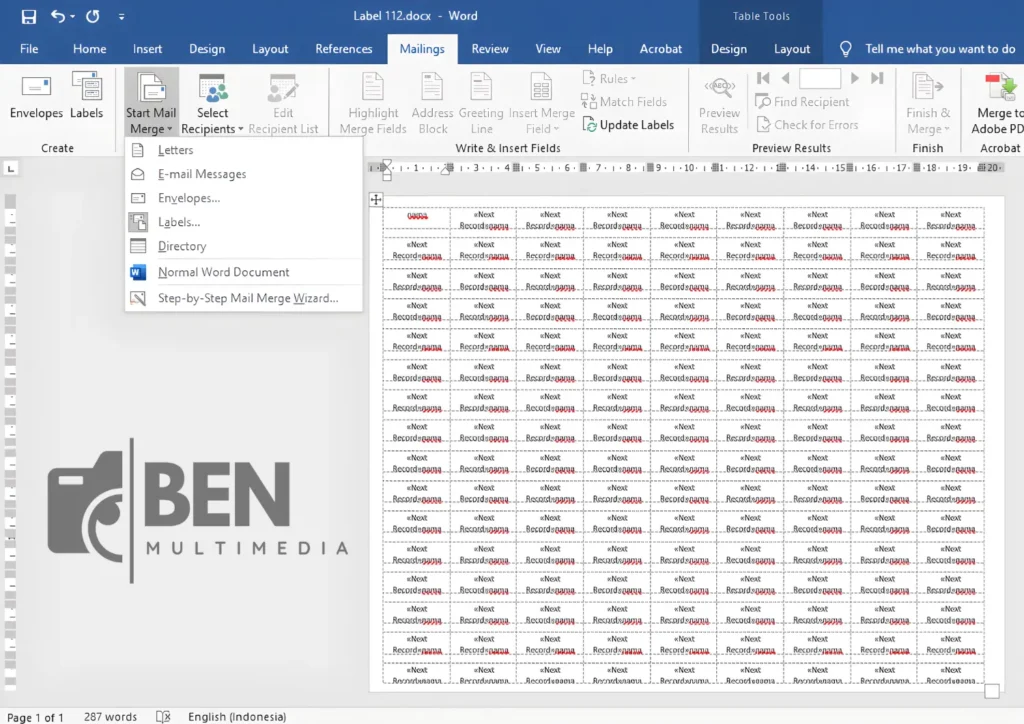
Agar proses mencetak label 112 lebih cepat dan presisi, kamu bisa menggunakan Template Label 112 Word yang sudah disesuaikan dengan ukuran standar label no 112.
Dengan download template label ini, kamu tidak perlu lagi repot mengatur ukuran tabel atau jarak label secara manual di Microsoft Word.
Saya pribadi sering menggunakan template seperti ini untuk mencetak label nama undangan, label harga, hingga kode barang dalam jumlah banyak.
Cukup isi data pada template, lalu langsung cetak pada kertas label Tom & Jerry 112.
Download Template
Silakan download Template Label 112 Word melalui tombol di bawah ini!
Keunggulan Menggunakan Template Label 112 Word
Berikut beberapa alasan kenapa banyak orang memilih menggunakan template label 112 dibanding membuat layout sendiri:
- Ukuran sudah presisi
Layout template sudah disesuaikan dengan ukuran label 112 (20 mm x 8 mm) sehingga posisi teks tidak mudah meleset saat dicetak. - Praktis dan hemat waktu
Kamu hanya perlu mengetik isi label tanpa harus membuat tabel satu per satu. - Cocok untuk cetak massal
Dengan bantuan fitur Mail Merge di Word, ratusan label no 112 bisa dicetak secara otomatis dari data Excel. - Bisa digunakan berulang kali
Setelah download Template Label 112 Word, file dapat disimpan dan dipakai kembali kapan saja saat membutuhkan cetak label.
Penutup
Menggunakan label 112 adalah solusi praktis untuk berbagai kebutuhan penandaan, mulai dari label nama undangan, label harga produk, hingga kode barang.
Dengan mengetahui ukuran label 112 yang tepat dan menggunakan template label 112 Word, proses mencetak label bisa dilakukan dengan lebih cepat, rapi, dan presisi.
Semoga panduan dari Ben Multimedia ini membantu kamu membuat dan menggunakan template label 112 Word dengan lebih mudah dan hasil yang lebih profesional.