Label 102 – Dalam berbagai kebutuhan administrasi dan percetakan, label menjadi salah satu perlengkapan yang sangat membantu.
Salah satu jenis yang cukup sering digunakan adalah label 102, terutama untuk kebutuhan undangan atau penulisan alamat.
Banyak orang mencari template yang praktis agar bisa langsung mencetak label tanpa perlu mengatur ukuran secara manual.
Dengan menggunakan label 102, proses membuat label alamat menjadi jauh lebih cepat dan rapi.
Kamu hanya perlu menyiapkan data dari Excel yang ingin dicetak, kemudian memasukkannya ke dalam template Word yang sesuai.
Cara ini sangat membantu, terutama ketika harus mencetak banyak label sekaligus.
Table of Contents
Apa Itu Label 102?
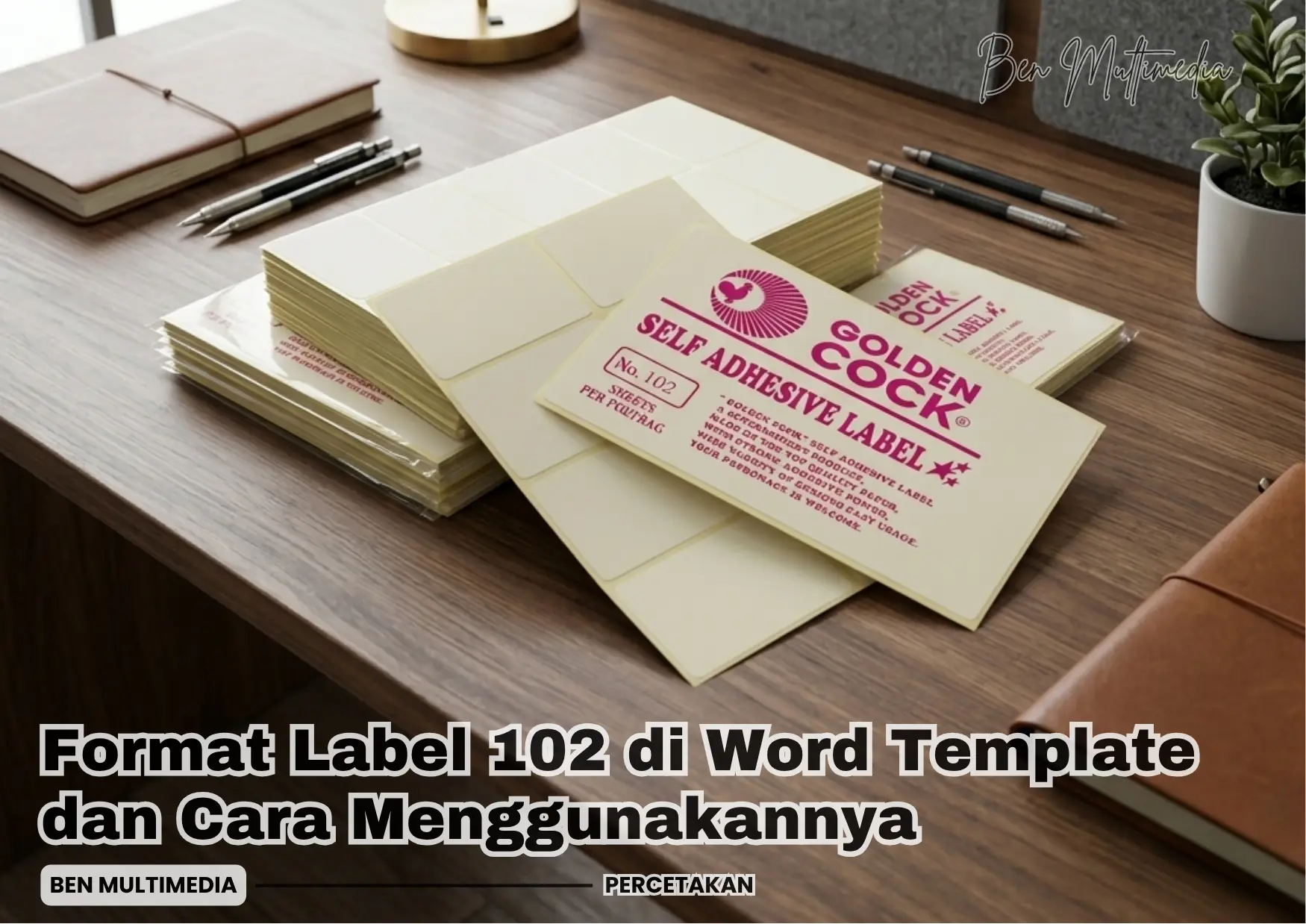
Label 102 adalah jenis stiker label kertas putih polos yang cukup populer untuk berbagai kebutuhan pelabelan di Indonesia.
Produk ini biasanya dikenal dari merek yang sering beredar di pasaran seperti Tom & Jerry.
Karena sifatnya yang serbaguna, label no 102 sering digunakan untuk berbagai keperluan administrasi, pengiriman barang, hingga penulisan nama pada amplop undangan.
Dalam praktik sehari-hari, label 102 sangat identik dengan label undangan 102 karena sering digunakan untuk menuliskan nama penerima undangan pernikahan.
Ukurannya yang praktis membuat tulisan alamat terlihat rapi dan mudah dibaca ketika ditempel pada amplop.
Detail Spesifikasi Label 102
Berikut beberapa informasi penting mengenai label no 102 yang perlu kamu ketahui:
Ukuran label
Umumnya memiliki ukuran sekitar 33 mm x 64 mm atau sekitar 3,3 cm x 6,4 cm.
Ukuran ini cukup ideal untuk menuliskan nama dan alamat singkat.
Isi dalam satu kemasan
Biasanya terdiri dari 10 lembar per pak, dengan total sekitar 120-130 stiker label dalam satu kemasan.
Jenis bahan
Termasuk self-adhesive label, yaitu stiker berbahan kertas yang sudah memiliki perekat sehingga tinggal ditempel tanpa perlu lem tambahan.
Cara penggunaan
Label 102 bisa digunakan dengan dua cara:
- Ditulis langsung menggunakan pulpen atau pensil.
- Dicetak menggunakan printer komputer untuk hasil yang lebih rapi.
Download Template Label 102 dari Ben Multimedia
Template ini dibuat mengikuti standar ukuran label 102 yang umum digunakan di pasaran, sehingga cocok untuk berbagai merek kertas stiker seperti Tom & Jerry atau produk label sejenis.
Dengan download template label ini, Anda cukup mengganti isi teks sesuai kebutuhan, misalnya untuk membuat label undangan, label alamat pengiriman, atau label arsip dokumen.
Keunggulan Template Label 102 dari Ben Multimedia
Beberapa kelebihan template yang disediakan antara lain:
- Format sudah sesuai format Label 102 standar
- Bisa langsung digunakan di Microsoft Word
- Mudah diisi menggunakan data manual maupun mail merge dari Excel
- Cocok untuk mencetak label undangan 102 dalam jumlah banyak
- Tata letak presisi agar hasil cetak tidak bergeser
Setelah file diunduh, Anda hanya perlu membuka dokumen di Microsoft Word lalu mengisi nama atau alamat sesuai kebutuhan.
Kegunaan Label 102 dalam Kehidupan Sehari-hari
Meskipun dikenal sebagai label undangan 102, sebenarnya jenis label ini bisa digunakan untuk berbagai kebutuhan.
Beberapa contoh penggunaan label no 102 antara lain:
- Label alamat pada amplop undangan
- Label pengiriman paket
- Label nama pada dokumen penting
- Label keterangan barang
- Label arsip kantor
Banyak orang menyukai label 102 karena ukurannya tidak terlalu kecil, sehingga informasi yang ditulis tetap jelas dan mudah dibaca.
Keunggulan Menggunakan Label 102
Ada beberapa alasan mengapa label 102 cukup populer di kalangan pengguna rumahan maupun percetakan.
1. Ukuran Lebih Fleksibel
Dibandingkan label kecil, label 102 memiliki ruang yang lebih luas untuk menuliskan informasi.
2. Tampilan Lebih Rapi
Menggunakan label undangan 102 membuat amplop undangan terlihat lebih profesional dan seragam.
3. Mudah Dicetak
Dengan template yang tepat, label no 102 bisa dicetak langsung menggunakan printer biasa.
Cara Menggunakan Data Excel untuk Dicetak ke Template Label 102 di Word
Jika kamu ingin mencetak label 102 dalam jumlah banyak, cara paling praktis adalah menyiapkan data terlebih dahulu di Microsoft Excel.
Metode ini sering digunakan ketika membuat label undangan 102 karena memungkinkan Anda mencetak puluhan bahkan ratusan nama sekaligus tanpa harus mengetik satu per satu di Word.
Berikut langkah-langkah sederhana yang bisa kamu ikuti agar proses pencetakan label no 102 menjadi lebih cepat dan rapi.
1. Siapkan Data Penerima di Microsoft Excel
Langkah pertama adalah membuat daftar data yang akan dicetak pada label 102. Biasanya data ini berupa nama dan alamat penerima.
Buka Microsoft Excel, lalu buat kolom seperti contoh berikut:
| Nama | Alamat |
|---|---|
| Bapak Ahmad | Jl. Melati No. 10 |
| Ibu Sari | Jl. Kenanga No. 5 |
| Bapak Budi | Jl. Anggrek No. 21 |
Beberapa tips saat menyiapkan data:
- Gunakan satu kolom untuk satu jenis informasi
- Hindari baris kosong di tengah data
- Pastikan penulisan nama dan alamat sudah benar
Setelah selesai, simpan file dengan format .xlsx.
File inilah yang nantinya akan digunakan untuk mencetak label undangan 102 secara otomatis di Word.
2. Buka Template Label 102 di Microsoft Word
Setelah data di Excel siap, langkah berikutnya adalah membuka template Word yang sudah disesuaikan dengan ukuran label 102.
3. Gunakan Fitur Mail Merge di Word
Untuk memasukkan data dari Excel ke dalam template label 102, Anda bisa menggunakan fitur Mail Merge di Microsoft Word.
Langkah-langkahnya sebagai berikut:
- Buka menu Mailings di Word
- Pilih Start Mail Merge lalu klik Labels
- Pilih Select Recipients kemudian klik Use Existing List
- Pilih file Excel yang sudah Anda siapkan sebelumnya
- Masukkan field seperti Nama dan Alamat ke dalam kotak label
Dengan cara ini, setiap kotak pada template label undangan 102 akan otomatis terisi dengan data dari Excel.
4. Preview dan Cetak Label
Sebelum mencetak label 102, sebaiknya lakukan pengecekan terlebih dahulu.
Beberapa hal yang perlu diperhatikan:
- Pastikan nama dan alamat sudah muncul dengan benar
- Periksa apakah teks sudah sesuai dengan ukuran label 102
- Lakukan test print menggunakan kertas biasa
Jika semuanya sudah sesuai, Anda bisa langsung mencetak menggunakan kertas label no 102.
Kesimpulan
Secara keseluruhan, label 102 merupakan salah satu jenis label yang sangat praktis untuk berbagai kebutuhan, terutama untuk menuliskan alamat undangan.
Dengan ukuran yang cukup luas dan bentuk yang memanjang, label undangan 102 memberikan ruang yang cukup untuk menuliskan informasi secara lengkap.
Mengetahui ukuran label 102 juga sangat penting agar template yang digunakan sesuai dengan kertas stiker yang tersedia.
Dengan template yang tepat dan pengaturan cetak yang benar, penggunaan label no 102 dapat membantu membuat pekerjaan pelabelan menjadi lebih cepat, rapi, dan efisien.