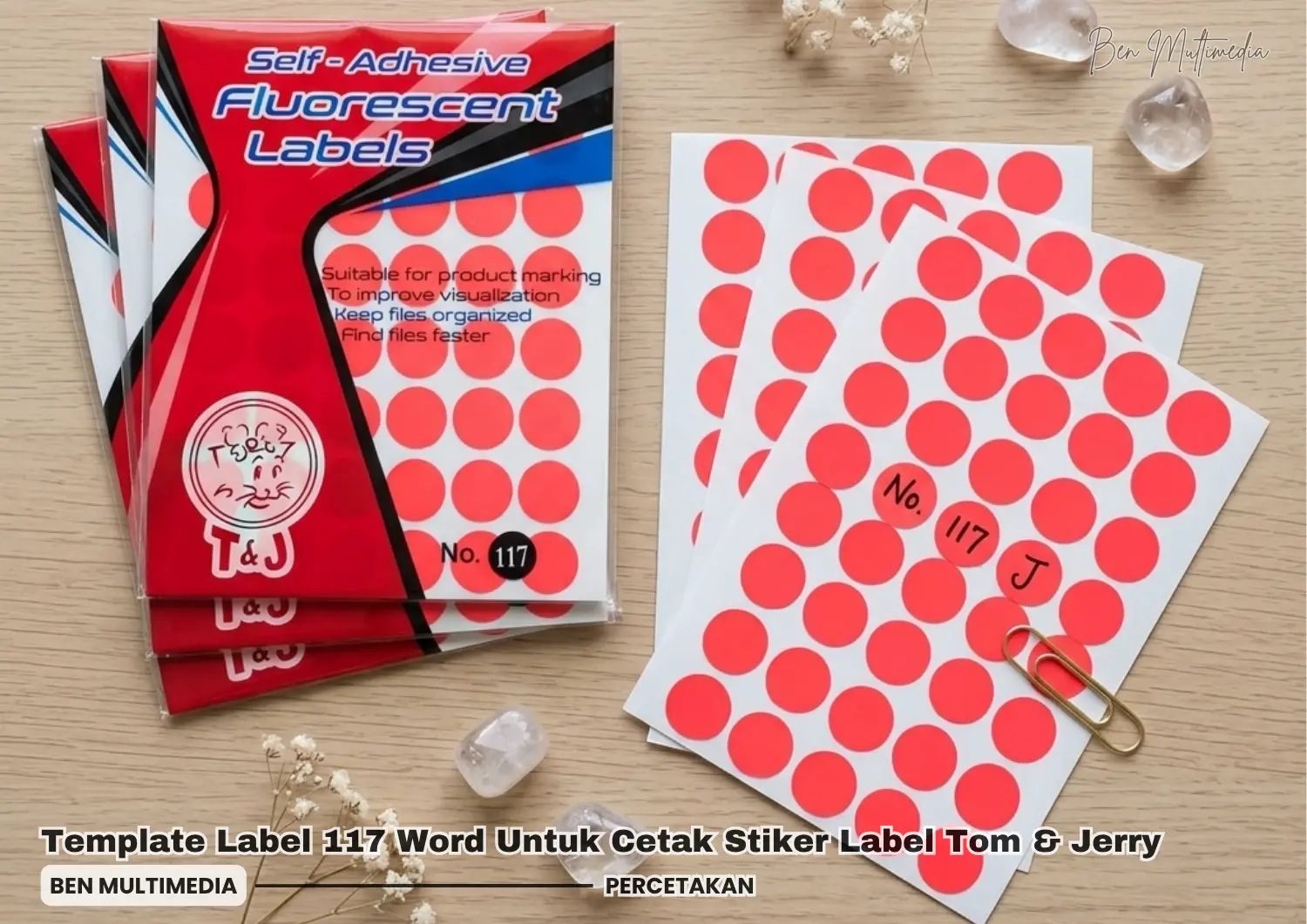
Template Label 117 Word – Dalam berbagai kebutuhan administrasi kantor maupun bisnis, penggunaan stiker label polos sering menjadi solusi praktis untuk menandai barang, dokumen, atau produk.
Agar proses pembuatan label ini lebih rapi dan cepat, banyak orang memanfaatkan template label 117 di Microsoft Word.
Dengan menggunakan template tersebut, kamu tidak perlu lagi mengatur ukuran label secara manual. Cukup isi data yang dibutuhkan lalu cetak langsung pada kertas stiker label 117.
Pada artikel ini, saya akan membahas secara lengkap tentang template label 117, mulai dari pengertian label, ukuran label, hingga cara menggunakan label 117 Word agar hasil cetak terlihat rapi.
Table of Contents
Apa Itu Label 117?
Jika kamu sering berurusan dengan penandaan dokumen, produk, atau inventaris, kemungkinan besar pernah melihat label no 117.
Stiker ini termasuk jenis stiker label polos berbentuk bulat kecil yang sangat populer digunakan di kantor, sekolah, toko, hingga gudang penyimpanan.
Di Ben Multimedia, saya sering menemukan penggunaan label 117 untuk kebutuhan administrasi sederhana seperti penomoran dokumen, penanda produk, hingga label harga.
Bentuknya yang bulat dan ukurannya yang tidak terlalu besar membuat label no 117 sangat praktis untuk berbagai kebutuhan penandaan.
Secara umum, label 117 memiliki beberapa karakteristik utama berikut:
- Bentuk bulat (lingkaran)
Desain bulat membuat label terlihat rapi saat ditempel pada dokumen maupun kemasan produk. - Serbaguna untuk berbagai kebutuhan
Banyak digunakan untuk:- label harga produk
- label data atau arsip
- penanda inventaris
- kode warna dokumen
- Mudah digunakan
Cukup lepaskan dari lembarannya lalu tempelkan pada permukaan yang diinginkan. - Bisa ditulis atau dicetak
Kamu bisa menulis langsung menggunakan pulpen atau spidol. Selain itu, label no 117 juga kompatibel dengan printer inkjet maupun laser jika ingin mencetak label secara massal.
Karena sifatnya yang praktis dan fleksibel, tidak heran jika label 117 menjadi salah satu stiker penanda yang paling sering digunakan dalam aktivitas administrasi sehari-hari.
Ukuran Label 117
Sebelum membuat desain atau mencetak stiker menggunakan template, penting untuk mengetahui label 117 ukuran agar hasil cetakan sesuai dengan posisi stiker.
Secara umum, spesifikasi label no 117 adalah sebagai berikut:
- Bentuk: Bulat / lingkaran
- Diameter: sekitar 22 mm atau 2,2 cm
- Variasi ukuran: beberapa produsen menyediakan ukuran hingga 25 mm
- Jumlah per lembar: sekitar 48 stiker
- Isi per bungkus: biasanya 10 lembar atau sekitar 480 stiker
Ukuran tersebut membuat label 117 cukup ideal untuk menampilkan informasi singkat seperti kode barang, nomor data, atau tanda produk.
Di Ben Multimedia, penggunaan label no 117 juga sering direkomendasikan untuk kebutuhan seperti:
- label pengelompokan dokumen
- label harga pada produk kecil
- penanda arsip atau inventaris
- sistem kode warna pada file
Dengan mengetahui label 117 ukuran yang tepat, kamu bisa membuat desain label lebih presisi sehingga hasil cetak terlihat rapi dan profesional.
Download Template Label 117
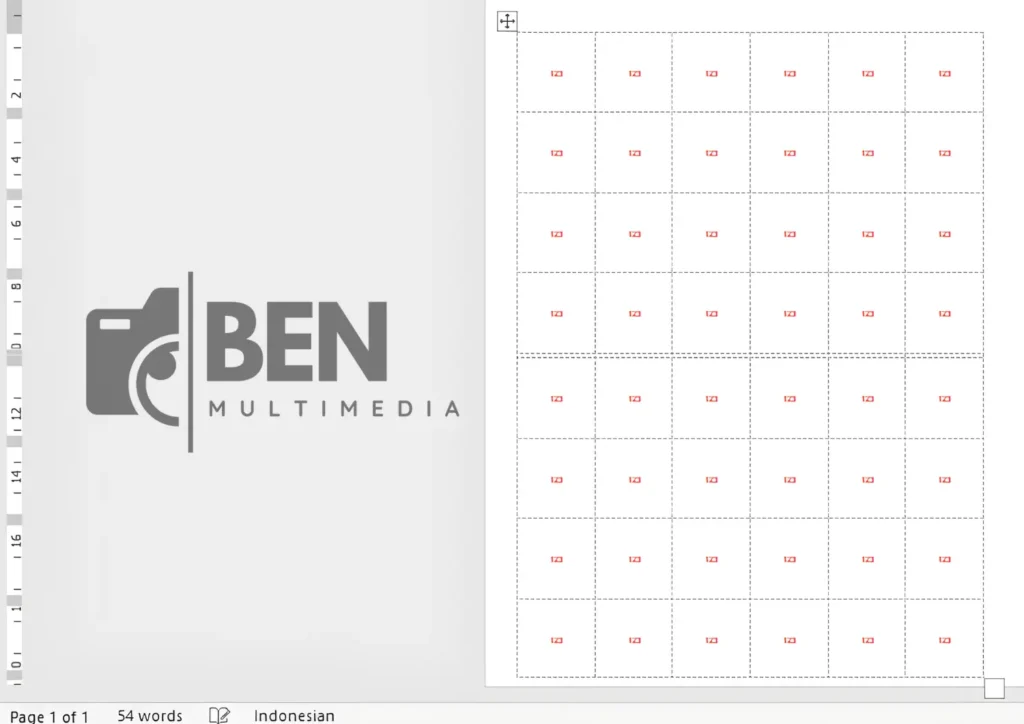
Bagi kamu yang ingin mencetak stiker label 117 dengan rapi dan presisi, cara paling praktis adalah menggunakan Template Label 117 Word yang sudah disesuaikan dengan ukuran stiker.
Dengan template ini, kamu tidak perlu lagi mengatur posisi label satu per satu di Microsoft Word.
Silakan download Template Label 117 Word melalui link berikut:
Tips Cetak Stiker Label 117 Agar Rapi
Agar hasil cetakan stiker label 117 terlihat profesional, ada beberapa tips yang bisa kamu terapkan.
1 Gunakan printer dengan pengaturan standar
Printer yang stabil membantu menjaga posisi cetakan tetap presisi pada template label 117.
2 Jangan mengubah ukuran tabel pada template
Perubahan ukuran tabel bisa membuat posisi cetak tidak sesuai dengan ukuran label 117.
3 Gunakan teks singkat dan jelas
Karena bentuknya bulat kecil, sebaiknya gunakan teks sederhana pada label 117 Word.
4 Simpan template untuk penggunaan berikutnya
Jika kamu sering mencetak label no 117, simpan file template label 117 agar bisa digunakan kembali kapan saja.
Kelebihan Menggunakan Template Label 117
Menggunakan template label 117 memberikan banyak keuntungan dibandingkan membuat desain label secara manual.
Berikut beberapa kelebihannya:
1. Presisi & Pas
Ukuran margin dan kotak sudah diatur secara otomatis sesuai dengan kertas label no 117 di pasaran, sehingga hasil cetak tidak terpotong atau melenceng.
2. Efisiensi Waktu
Kamu tidak perlu membuat tabel secara manual dari nol.
Cukup masukkan data, dan label 117 siap dicetak dalam hitungan menit.
3. Input Data Otomatis
Mendukung fitur Mail Merge (di Microsoft Word), yang memungkinkan kamu mengimpor ratusan nama dari Excel sekaligus tanpa perlu mengetik satu per satu.
4. Tampilan Profesional
Memberikan hasil cetakan yang rapi, seragam, dan jauh lebih estetis dibandingkan tulisan tangan.
5. Mudah Dikustomisasi
Meskipun ukurannya tetap, kamu tetap bebas mengubah jenis font, ukuran tulisan, hingga menambahkan logo atau hiasan kecil.
Kesimpulan
Menggunakan template label 117 adalah cara paling praktis untuk membuat dan mencetak label no 117 dengan cepat.
Dengan ukuran bulat kecil yang fleksibel, stiker label 117 sangat cocok digunakan untuk berbagai kebutuhan seperti label harga, penanda dokumen, maupun label inventaris.
Dengan bantuan label 117 Word, kamu bisa membuat desain label lebih presisi tanpa harus mengatur ukuran secara manual.
Hasilnya, proses percetakan stiker label polos menjadi lebih cepat, rapi, dan terlihat profesional.