Template Label 116 Word – Dalam berbagai kebutuhan administrasi, toko, hingga pengelolaan barang, penggunaan stiker label bulat kecil sering menjadi solusi praktis untuk memberi tanda pada barang atau dokumen.
Salah satu jenis label yang cukup sering digunakan adalah label no 116 karena kuran label ini relatif kecil namun tetap terlihat jelas ketika ditempel.
Biasanya label no 116 digunakan untuk penanda barang, kode warna arsip, hingga label harga sederhana. Agar proses pembuatan label lebih cepat dan rapi, banyak orang memilih menggunakan template label 116 di Microsoft Word.
Dengan menggunakan template label 116, kamu tidak perlu lagi mengatur ukuran label secara manual.
Cukup buka file template, isi data yang diperlukan, lalu cetak pada kertas stiker label sesuai formatnya.
Table of Contents
Apa Itu Label 116?
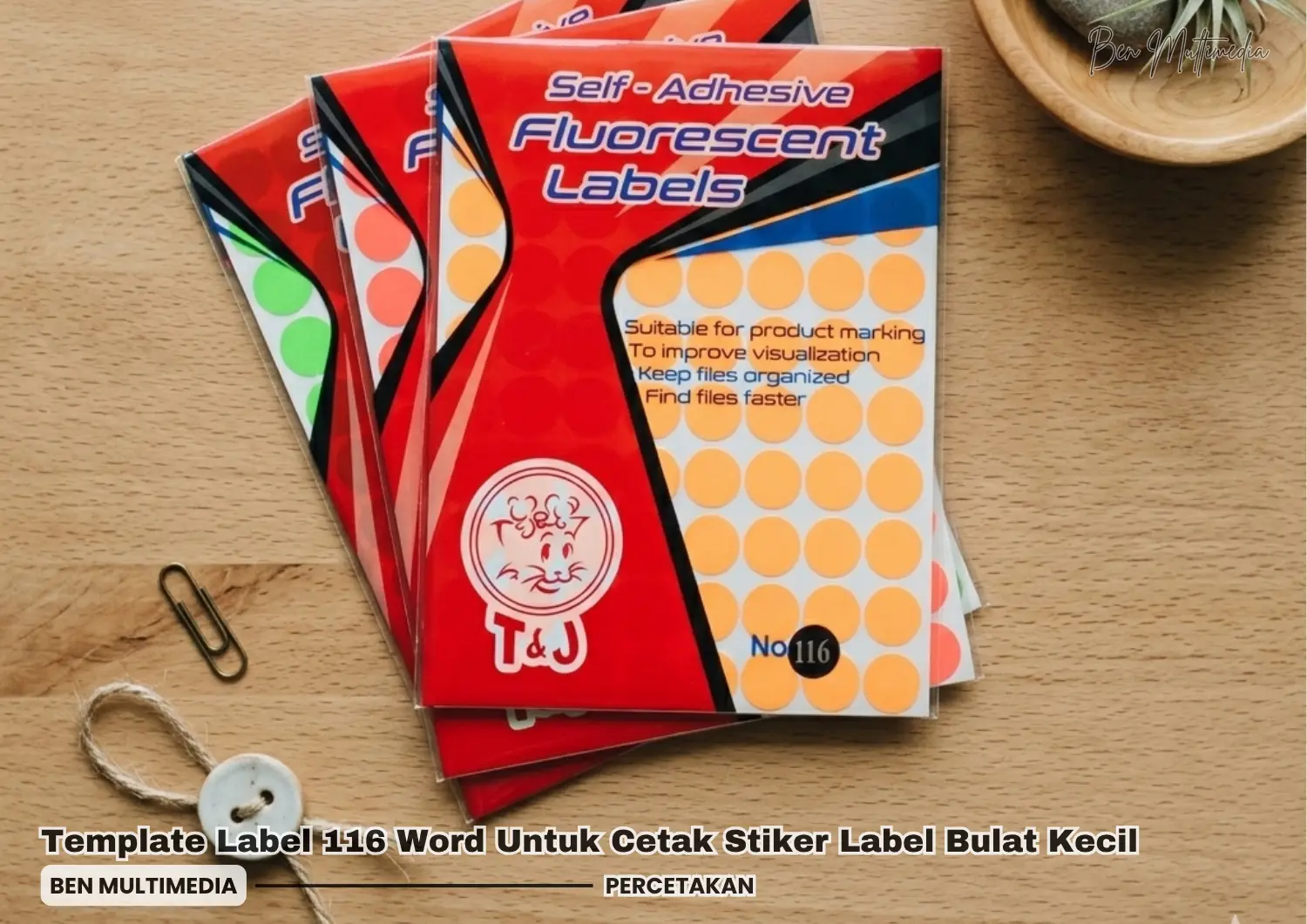
Label no 116 adalah jenis stiker label bulat kecil yang sering digunakan untuk memberikan tanda pada barang, dokumen, maupun produk.
Bentuknya lingkaran dengan ukuran kecil sehingga sangat praktis untuk berbagai kebutuhan penandaan yang tidak memerlukan ruang tulisan besar.
Di pasaran, label no 116 biasanya tersedia dalam warna putih polos maupun warna-warni fluorescent seperti merah, biru, hijau, kuning, pink, dan oranye.
Pilihan warna ini membuat stiker lebih mudah digunakan sebagai kode warna untuk pengelompokan dokumen atau barang.
Karena praktis dan serbaguna, stiker label bulat kecil ini sering digunakan untuk berbagai kebutuhan, misalnya:
- Label nama barang pribadi seperti buku, botol minum, atau perlengkapan sekolah.
- Penanda arsip kantor untuk membedakan dokumen atau map file.
- Label harga atau kode produk pada usaha kecil dan toko.
- Stiker penanda warna untuk sistem pengelompokan barang atau dokumen.
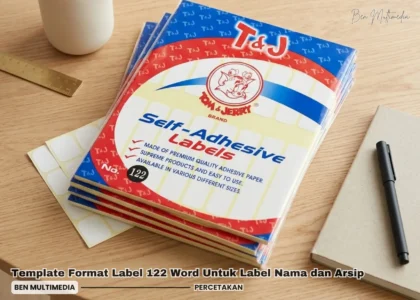
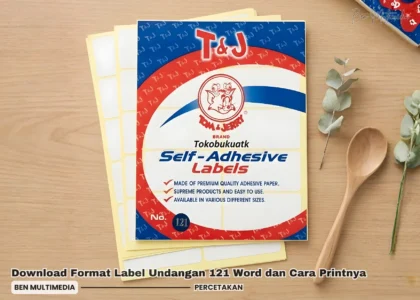
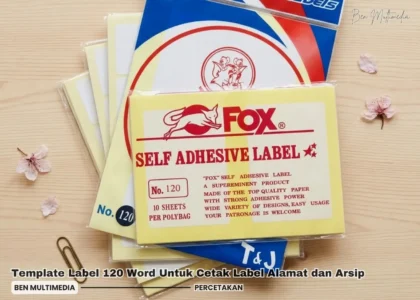
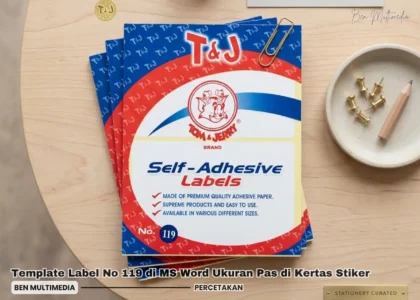
Beberapa merek yang cukup populer memproduksi label no 116 antara lain Tom & Jerry, Fox, dan VOS.
Produk ini biasanya dijual dalam kemasan lembaran stiker yang sudah memiliki perekat kuat sehingga mudah ditempel.
Ukuran Label 116
Sebelum membuat desain menggunakan template label 116, penting untuk mengetahui ukuran label 116 agar hasil cetak bisa menyesuaikan dengan posisi stiker.
Secara umum, label 116 ukuran memiliki spesifikasi berikut:
- Bentuk: Bulat atau lingkaran
- Diameter: sekitar 19 mm atau 1,9 cm
- Jumlah stiker per lembar: sekitar 80 stiker
- Isi per kemasan: biasanya 10 lembar per pack
- Total stiker: sekitar 800 stiker per pack
Dengan ukuran tersebut, stiker label bulat kecil ini cukup ideal untuk menampilkan tulisan singkat seperti angka, kode produk, atau nama barang.
Karena ukurannya relatif kecil, banyak pengguna menggunakan label 116 Word atau template label 116 di Microsoft Word agar posisi teks bisa tepat di tengah stiker saat dicetak.
Cara ini membantu hasil cetak terlihat lebih rapi dan profesional sesuai dengan ukuran label 116 yang ada pada kertas stiker.
Download Template Label 116
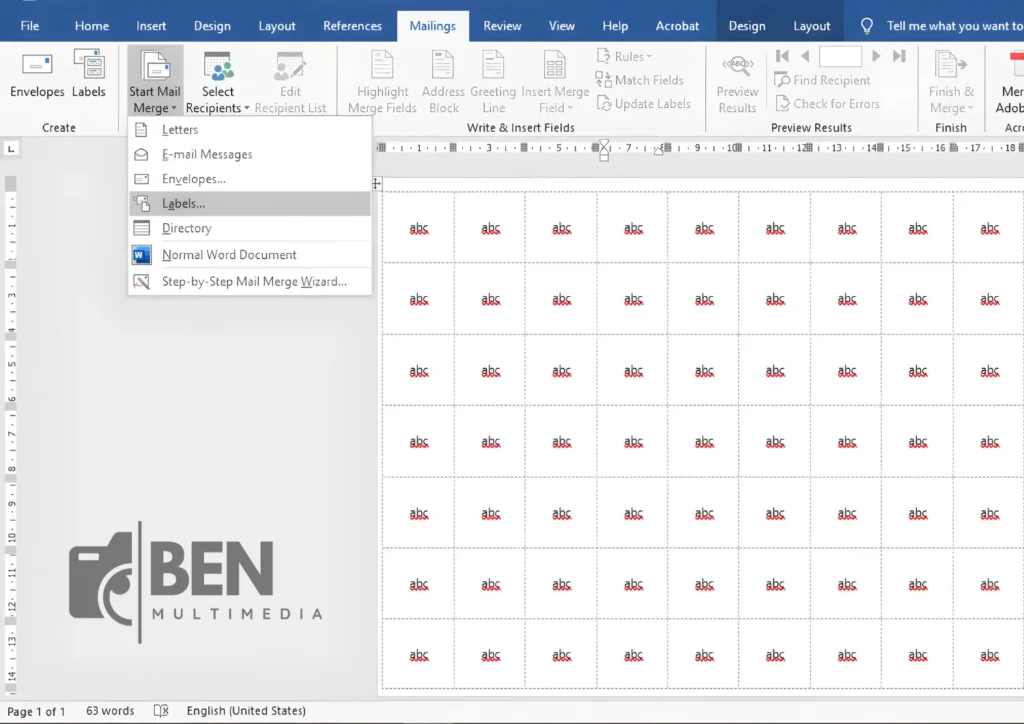
Bagi kamu yang ingin mencetak label no 116 dengan rapi dan presisi, cara paling praktis adalah menggunakan template label 116 yang sudah disesuaikan dengan ukuran stiker.
Dengan template ini, kamu tidak perlu repot mengatur ukuran lingkaran atau membuat layout label secara manual di Microsoft Word.
Cukup buka file label 116 Word, isi teks atau kode yang dibutuhkan, lalu langsung cetak pada kertas stiker label bulat kecil.
Praktis, cepat, dan hasilnya lebih rapi.
Cara Menggunakan Template Label 116 di Word
Menggunakan template label 116 di Microsoft Word sebenarnya cukup mudah, bahkan untuk pemula.
Agar proses percetakan label 116 Word rapi dan tidak meleset, ikuti langkah-langkah berikut.
1. Buka File Template Label 116
Langkah pertama, buka file template label 116 menggunakan Microsoft Word.
File template sudah berisi tabel yang disusun sesuai dengan posisi label no 116 pada kertas stiker.
Dengan begitu, kamu tidak perlu lagi mengatur ukuran atau jarak antar label secara manual.
2. Isi Data Pada Setiap Label
Klik pada salah satu kotak label, lalu masukkan informasi yang ingin dicetak, misalnya:
- Nama barang
- Kode produk
- Harga produk
- Nomor inventaris
Karena stiker label bulat kecil memiliki ruang terbatas, sebaiknya gunakan teks yang singkat dan jelas.
3. Atur Format Tulisan
Supaya tulisan tetap terlihat rapi pada label no 116, gunakan ukuran font yang tidak terlalu besar.
Beberapa pengaturan yang sering digunakan antara lain:
- Font: Arial atau Calibri
- Ukuran: 8-10 pt
- Alignment: Center (tengah)
Pengaturan ini membantu teks berada tepat di tengah stiker label bulat kecil saat dicetak.
4. Gandakan Isi Label Jika Dibutuhkan
Jika kamu ingin mencetak label yang sama dalam jumlah banyak, cukup copy dan paste isi label ke kotak lainnya di dalam template label 116.
Cara ini sering digunakan ketika mencetak label nama, label harga, atau label kode barang dalam jumlah besar.
5. Lakukan Print Test Terlebih Dahulu
Sebelum mencetak langsung pada kertas label no 116, sebaiknya lakukan uji cetak terlebih dahulu menggunakan kertas biasa.
Tujuannya untuk memastikan posisi tulisan sudah sesuai dengan ukuran label 116.
Jika sudah pas, barulah cetak menggunakan kertas stiker.
6. Cetak Menggunakan Kertas Label
Terakhir, masukkan kertas label no 116 ke dalam printer lalu lakukan proses print seperti biasa.
Dengan menggunakan template label 116, proses membuat stiker label bulat kecil menjadi jauh lebih cepat, rapi, dan profesional tanpa perlu mengatur ukuran label secara manual di Word.
Kesimpulan
Menggunakan template label 116 adalah cara paling praktis untuk membuat dan mencetak label no 116 dengan cepat.
Dengan ukuran yang kecil dan fungsi yang fleksibel, stiker label bulat kecil ini sangat cocok digunakan untuk berbagai kebutuhan penandaan barang maupun dokumen.
Dengan bantuan label 116 Word, proses pembuatan label menjadi lebih efisien karena kamu tidak perlu lagi mengatur ukuran secara manual.
Hasil cetakan pun lebih rapi dan presisi sesuai dengan ukuran label 116.