Format Label 123 Word – Lupakan cara lama yang menghabiskan waktu dengan mengira-ngira margin, menggunakan format label 123 adalah kunci untuk mengubah tumpukan kertas stiker polos menjadi karya yang estetik dan terorganisir secara instan.
Pada artikel ini, saya akan membahas secara lengkap tentang format label 123, mulai dari pengertian label, ukuran label 123, cara membuat label 123 di Word hingga download templatenya dengan mudah.
Table of Contents
Apa Itu Label 123?
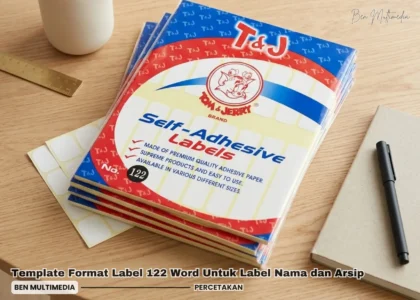
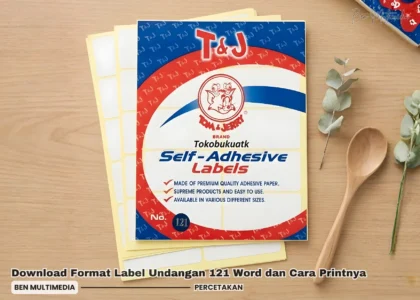
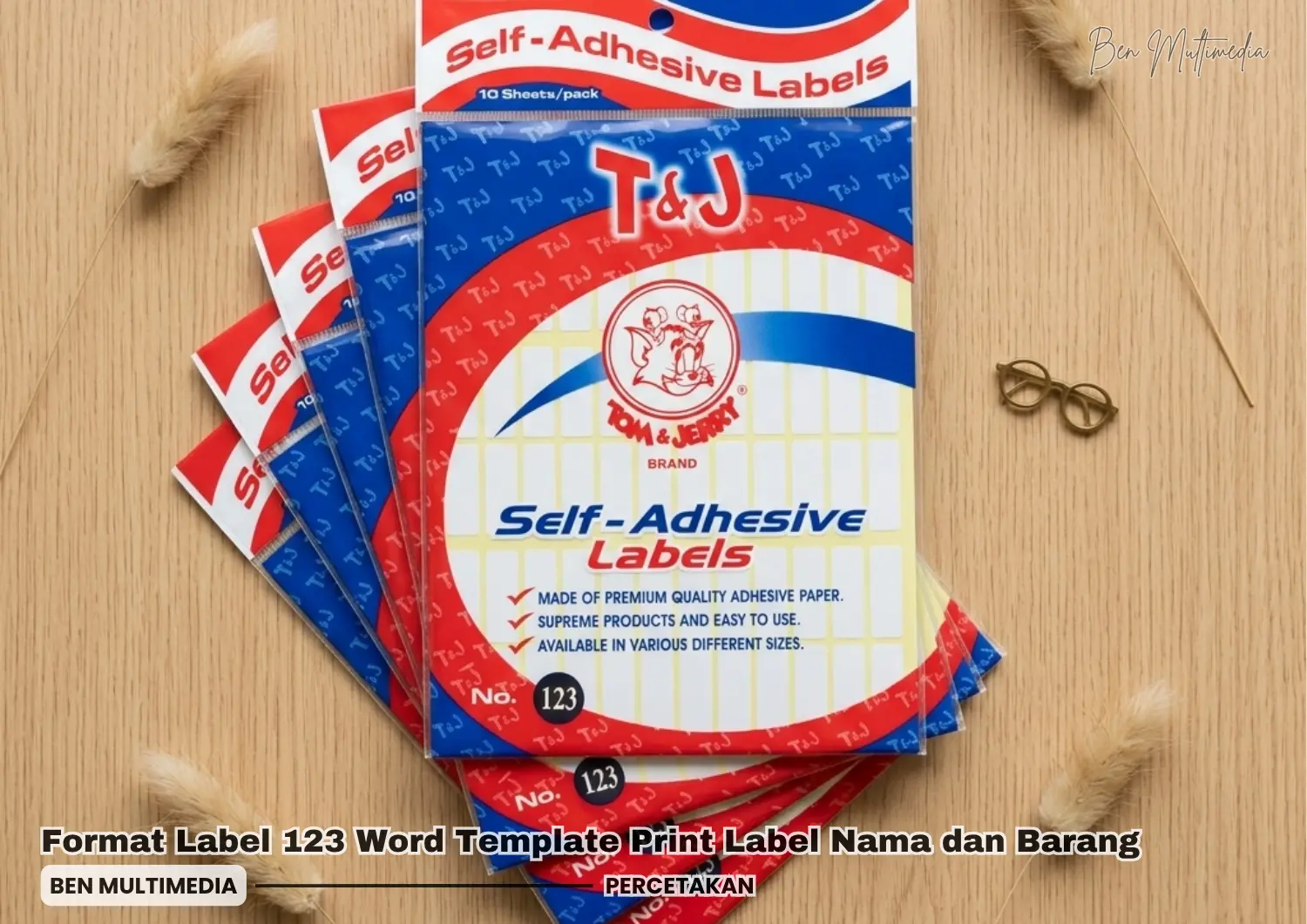
Label no 123 adalah jenis stiker kertas putih polos yang sering digunakan untuk berbagai kebutuhan penandaan, terutama label nama undangan, label alamat, hingga label barang.
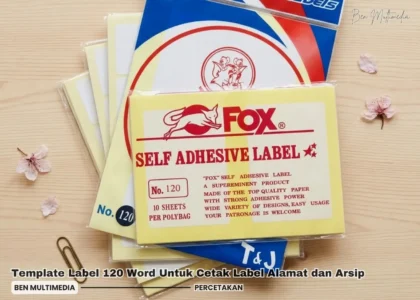
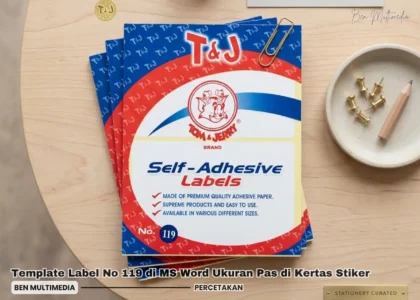
Di pasaran, label ini banyak ditemukan dari merek seperti Tom & Jerry, ABC, Fox, Koala, hingga Beng Yu.
Karena ukurannya kecil namun cukup memanjang, label no 123 sangat ideal untuk menuliskan informasi singkat seperti nama penerima undangan, alamat pengiriman, atau kode barang.
Tidak heran jika ukuran label ini menjadi salah satu yang paling populer dalam kebutuhan cetak label undangan.
Di Ben Multimedia, kami juga sering menemukan pengguna yang mencari label 123 Word atau template label 123 karena ingin mencetak banyak label sekaligus dengan hasil yang rapi.
Beberapa karakteristik utama label no 123 antara lain:
- Stiker kertas dengan perekat kuat
Mudah ditempel pada amplop, paket, maupun dokumen. - Permukaan matte
Bisa ditulis menggunakan pulpen atau spidol. - Cocok untuk cetak printer
Bisa digunakan pada printer inkjet maupun laser melalui format label 123 Word. - Digunakan untuk berbagai kebutuhan
- Label nama undangan
- Label alamat pengiriman
- Label data atau arsip
- Label barang atau produk
Karena sifatnya yang fleksibel, label no 123 menjadi salah satu ukuran label yang paling sering digunakan dalam percetakan maupun kebutuhan kantor.
Ukuran Label 123
Jika kamu ingin menggunakan template label 123 atau mencari download format label 123, mengetahui ukuran labelnya tentu sangat penting agar hasil cetak lebih presisi.
Secara umum, ukuran label 123 memiliki spesifikasi sebagai berikut:
- Ukuran standar:
12 mm x 30 mm atau sekitar 1,2 cm x 3 cm - Bentuk label:
Persegi panjang memanjang. - Jumlah stiker per lembar:
Biasanya sekitar 66 hingga 72 stiker tergantung merek. - Isi per kemasan:
Umumnya 10 lembar label, sehingga total sekitar 720 stiker per pak.
Dengan ukuran tersebut, label no 123 sangat cocok digunakan untuk informasi yang sedikit lebih panjang dibanding stiker label kecil biasa, seperti nama lengkap atau alamat singkat.
Di Ben Multimedia, banyak pengguna yang memanfaatkan label 123 Word untuk mencetak label undangan secara massal menggunakan fitur Mail Merge di Microsoft Word.
Cara ini membuat proses pembuatan label jauh lebih cepat, terutama ketika harus mencetak ratusan label sekaligus.
Dengan memahami ukuran label 123, kamu bisa menyesuaikan desain pada template label 123 agar teks tidak terpotong dan tetap terlihat rapi saat dicetak.
Download Format Label 123 Word
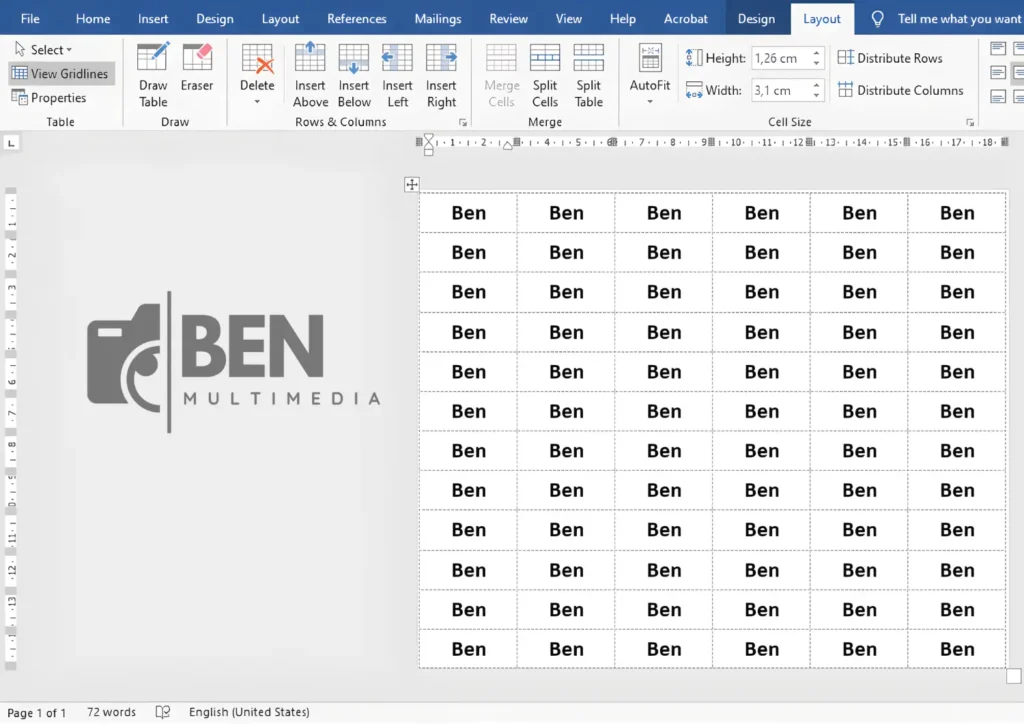
Bagi kamu yang ingin mencetak label no 123 dengan cepat, solusi paling praktis adalah menggunakan Format Label 123 Word yang sudah siap pakai.
Dengan format ini, kamu tidak perlu lagi mengatur tabel atau menyesuaikan ukuran label 123 secara manual di Microsoft Word.
Cukup buka file label 123 Word, isi data yang dibutuhkan seperti nama penerima, alamat, atau kode barang, lalu langsung cetak pada kertas label.
Cara ini sangat membantu terutama ketika harus mencetak banyak label sekaligus.
Cara Membuat Label 123 di Word
Bagi kamu yang ingin membuat template label no 123 di word sendiri, sebenarnya prosesnya cukup mudah.
Microsoft Word sudah menyediakan fitur yang bisa digunakan untuk membuat dan mencetak label secara otomatis dalam jumlah banyak.
Di Ben Multimedia, cara ini juga sering saya gunakan karena praktis dan tidak perlu software tambahan.
Berikut langkah-langkah cara membuat label 123 di Word yang bisa kamu ikuti.
1. Buka Microsoft Word
Pertama, buka Microsoft Word di komputer Anda, kemudian buat dokumen baru.
Pastikan ukuran kertas sesuai dengan kertas label no 123 yang biasanya dijual di pasaran.
2. Masuk ke Menu Mailings
Selanjutnya lakukan langkah berikut:
- Klik menu Mailings di bagian atas Word
- Pilih menu Labels
- Akan muncul jendela pengaturan label
Menu ini memang dibuat khusus oleh Microsoft Word untuk memudahkan pengguna mencetak label secara massal.
3. Atur Ukuran Label 123
Pada jendela label, lakukan pengaturan berikut:
- Klik tombol Options
- Pilih jenis printer yang digunakan
- Jika ukuran label 123 belum tersedia, klik New Label
Masukkan ukuran standar label no 123, karena beberapa merek label memiliki ukuran yang sedikit berbeda, ukur menggunakan penggaris dengan detail.
Pengaturan ini penting agar posisi tulisan pada label 123 Word tidak bergeser saat dicetak.
4. Buat Dokumen Label
Setelah ukuran label diatur:
- Klik New Document
- Microsoft Word akan otomatis membuat tabel sesuai format template label 123
Setiap kotak pada tabel tersebut mewakili satu label no 123 yang siap diisi.
5. Isi Data Label
Sekarang kamu bisa mulai mengetik isi label pada setiap kotak, misalnya:
- Nama penerima
- Alamat singkat
- Nama produk
- Kode barang
Karena ukuran label 123 cukup kecil, gunakan font sederhana seperti:
- Arial
- Calibri
Ukuran font biasanya 9-11 pt agar tetap terbaca dengan jelas.
6. Lakukan Print Test
Sebelum mencetak langsung ke kertas label, sebaiknya lakukan print test terlebih dahulu.
Caranya:
- Cetak dokumen pada kertas biasa
- Tempelkan kertas tersebut di atas kertas label no 123
- Pastikan posisi tulisan sudah pas dengan stiker
Jika sudah sesuai, kamu bisa langsung mencetak menggunakan kertas label.
Penutup
Sebagai penutup, menggunakan format label 123 adalah cara paling praktis untuk membuat dan mencetak label no 123 dengan cepat dan rapi.
Dengan bantuan label 123 Word yang sudah disesuaikan dengan ukuran label 123, kamu tak perlu lagi mengatur layout secara manual di Microsoft Word.
Cukup isi data yang diperlukan, lakukan pengecekan posisi cetak, lalu label siap digunakan.
Metode ini sangat membantu untuk berbagai kebutuhan seperti label undangan, label alamat, maupun label barang, terutama ketika harus mencetak dalam jumlah banyak agar hasilnya tetap terlihat profesional dan konsisten.