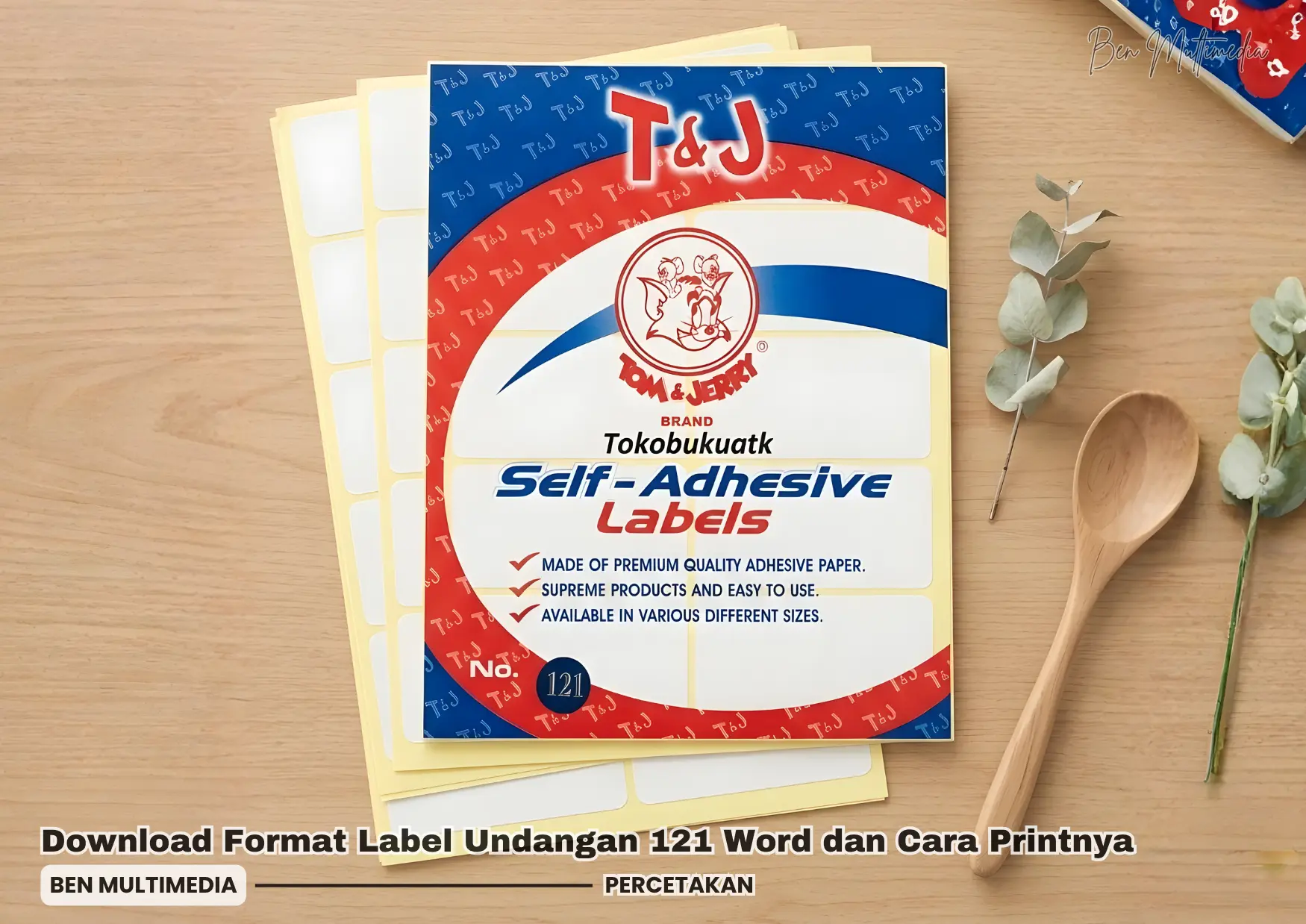
Download Format Label Undangan 121 Word – Bagi kamu yang sering membuat undangan dalam jumlah banyak, penggunaan label undangan tentu sangat membantu.
Salah satu jenis label yang paling banyak digunakan saat ini adalah label Tom & Jerry 121, karena terkenal praktis memiliki ukuran yang pas untuk mencetak nama dan alamat penerima undangan.
Agar proses pencetakan lebih cepat dan rapi, banyak orang mencari download format label undangan 121 Word.
Dengan format yang sudah jadi, kamu tidak perlu lagi mengatur ukuran tabel secara manual di Microsoft Word.
Oleh karena itu pada artikel kali ini, saya akan membahas secara lengkap seputar label 121 mulai dari ukuran label 121, cara menggunakan template label 121, hingga cara print label undangan 121 agar hasilnya presisi dan tidak meleset.
Table of Contents
Apa Itu Label 121?
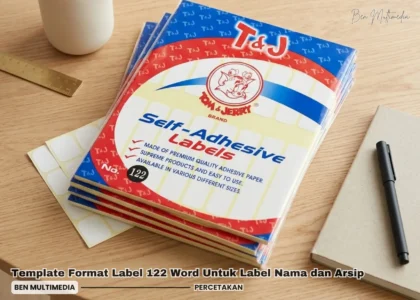
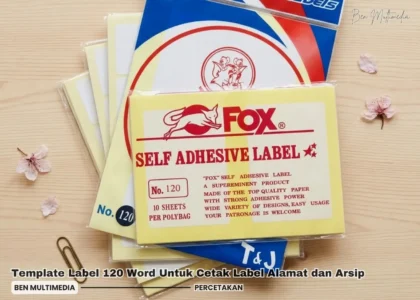
Label no 121 adalah jenis stiker kertas HVS putih polos yang paling sering digunakan untuk kebutuhan label nama undangan.
Karena ukurannya cukup ideal untuk menampilkan nama dan alamat, label ini menjadi pilihan favorit untuk berbagai acara seperti undangan pernikahan, khitanan, maupun acara keluarga.
Di dunia percetakan dan ATK, label Tom & Jerry 121 termasuk produk yang sangat populer.
Stiker ini biasanya dijual dalam bentuk lembaran yang sudah dipotong menjadi beberapa kotak label sehingga siap digunakan untuk menempelkan informasi penting.
Beberapa karakteristik utama label 121 yang perlu kamu ketahui:
- Bahan kertas HVS putih polos
Permukaan label biasanya matte sehingga mudah ditulis menggunakan pulpen atau spidol. - Memiliki perekat yang cukup kuat
Stiker dapat menempel dengan baik pada kertas, plastik, maupun amplop undangan. - Bisa ditulis manual atau dicetak printer
Banyak pengguna menggunakan Microsoft Word dengan fitur Mail Merge untuk mencetak ratusan nama tamu sekaligus. - Isi dalam satu kemasan cukup banyak
Biasanya 1 pack berisi 10 lembar dengan total sekitar 100 label.
Di Ben Multimedia, label ini juga sering dipilih oleh pelanggan yang ingin mencetak alamat undangan secara cepat dan rapi tanpa harus menulis manual satu per satu.
Ukuran Label 121
Jika kamu ingin mencetak label menggunakan template Word, mengetahui ukuran label 121 adalah hal yang sangat penting agar hasil print tidak meleset.
Secara umum, ukuran label undangan 121 memiliki spesifikasi berikut:
- Ukuran per label: sekitar 38 mm × 75 mm
- atau sekitar 3,8 cm × 7,6 cm
Detail Layout Label 121
Berikut pengaturan umum dalam satu lembar kertas label:
- Jumlah label per lembar: 10 label
- Susunan: 2 kolom × 5 baris
- Jumlah per pack: 10 lembar
- Total label: sekitar 100 label per pack
Dengan ukuran tersebut, label no 121 sangat cocok digunakan untuk menampilkan:
- Nama penerima undangan
- Alamat lengkap
- Informasi tambahan jika diperlukan
Tidak heran jika ukuran label 121 sering dianggap sebagai ukuran paling ideal untuk label undangan karena cukup luas namun tetap terlihat rapi pada amplop.
Di Ben Multimedia, penggunaan template label 121 di Word juga sering direkomendasikan kepada pelanggan agar proses cetak alamat undangan menjadi lebih cepat, rapi, dan profesional.
Download Format Label Undangan 121 Word
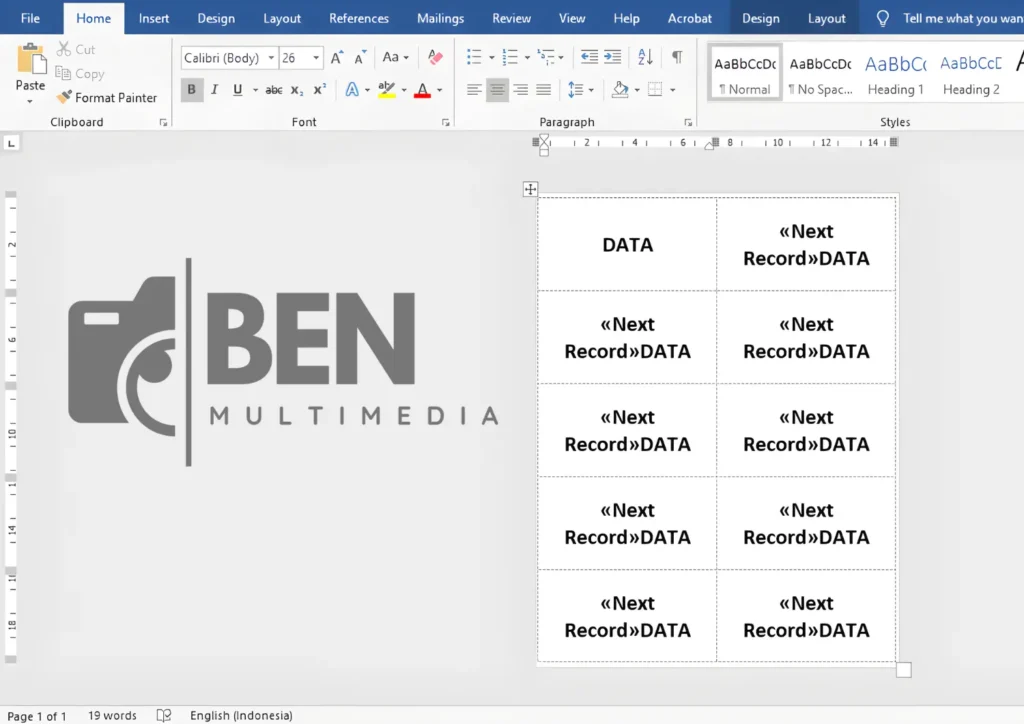
Silakan unduh template label Tom & Jerry 121 melalui tautan di bawah ini untuk memudahkan proses cetak nama undangan kamu secara otomatis dan presisi:
- Format: Microsoft Word (Docx)
- Fitur: Margin otomatis & kompatibel dengan Mail Merge.
Tips Cepat: Pastikan pengaturan kertas pada printer kamu sudah sesuai dengan ukuran fisik label 121 agar hasil cetakan pas di tengah kotak.
Cara Membuat Format Print Label Undangan 121 di Microsoft Word
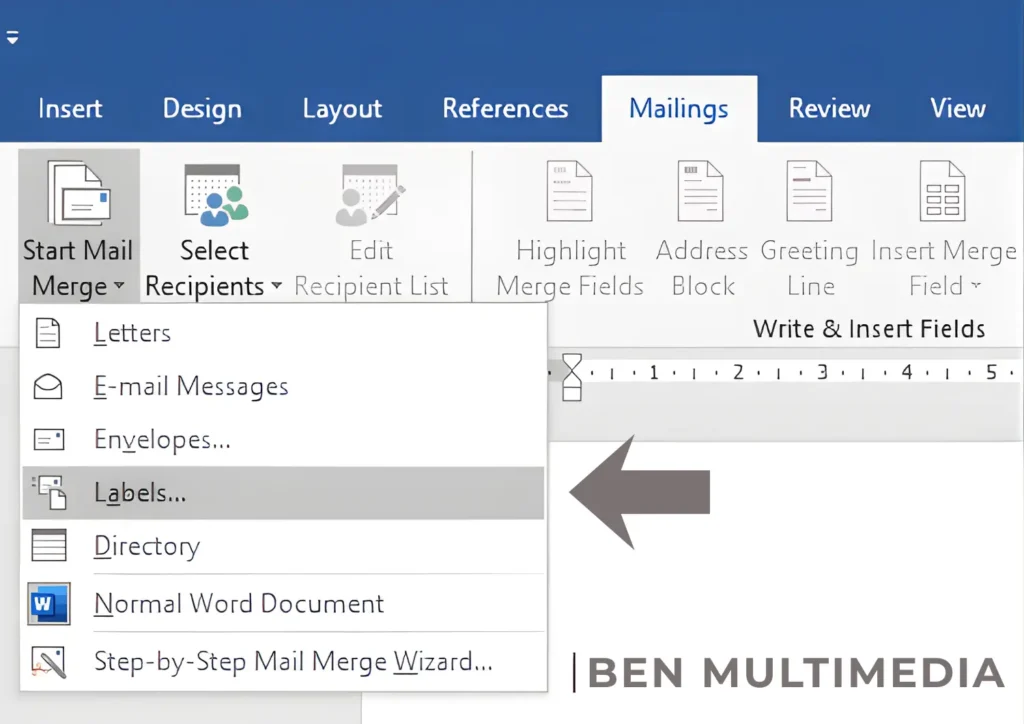
Jika kamu ingin membuat format label undangan 121 secara manual dengan rapi dan tidak meleset, kamu bisa memulai dengan perlu mengatur format label terlebih dahulu di menu Labels → Options → New Label pada Microsoft Word.
Pengaturan ini penting supaya posisi teks benar-benar pas dengan kertas label Tom & Jerry 121.
Di Ben Multimedia, pengaturan ini sering digunakan ketika membantu pelanggan mencetak ratusan alamat undangan dengan cepat menggunakan fitur Mail Merge.
Berikut format pengaturan label 121 di Microsoft Word berdasarkan ukuran pada gambar.
1. Pengaturan Ukuran Label
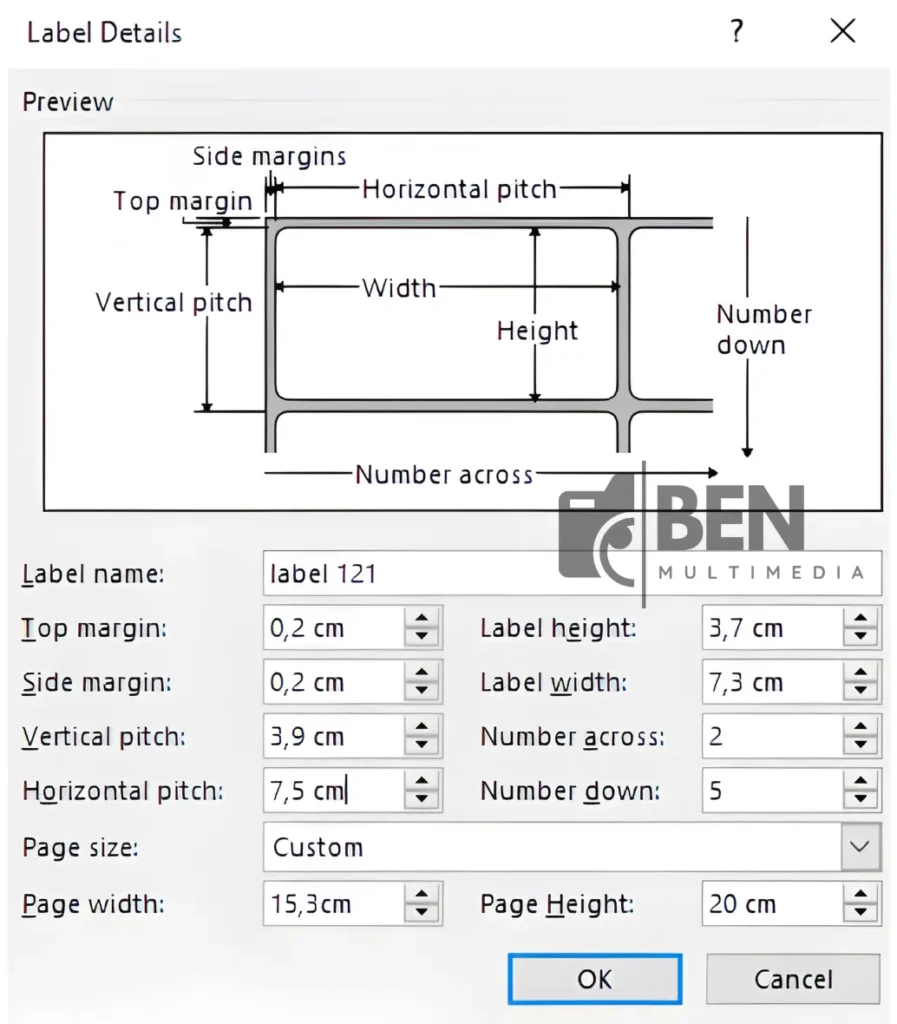
Masukkan data berikut pada menu Label Details di Microsoft Word:
- Top Margin: 0,2 cm
- Side Margin: 0,2 cm
- Label Height: 3,7 cm
- Label Width: 7,3 cm
- Vertical Pitch: 3,9 cm
- Horizontal Pitch: 7,5 cm
Pengaturan ini menentukan jarak antar label agar sesuai dengan ukuran label undangan 121 yang ada pada kertas stiker.
2. Pengaturan Jumlah Label
Selanjutnya atur jumlah label dalam satu halaman.
- Number Across: 2
- Number Down: 5
Artinya dalam satu lembar terdapat:
- 2 kolom label
- 5 baris label
Totalnya adalah 10 label per lembar, sesuai dengan standar label no 121 yang banyak dijual di pasaran.
3. Pengaturan Ukuran Kertas
Karena banyak kertas label Tom & Jerry 121 menggunakan ukuran khusus, kamu perlu mengatur ukuran halaman secara manual.
Gunakan pengaturan berikut:
- Page Size: Custom
- Page Width: 15,3 cm
- Page Height: 20 cm
Dengan pengaturan ini, layout label di Word akan sama dengan posisi stiker pada kertas label.
4. Simpan Template Label
Setelah semua ukuran diisi:
- Klik OK
- Beri nama label misalnya Label Undangan 121
- Simpan pengaturan tersebut
Dengan cara ini kamu tidak perlu mengatur ulang setiap kali ingin mencetak label.
Cara Print Label Undangan 121 dari Excel ke Word (Mail Merge)
Setelah kamu mengatur format print label undangan 121 di Microsoft Word, langkah berikutnya adalah cara menghubungkan daftar nama tamu dari Excel ke Word.
Metode ini sangat membantu jika kamu ingin mencetak banyak label sekaligus tanpa harus mengetik satu per satu.
Di Ben Multimedia, teknik ini sering digunakan ketika mencetak ratusan label undangan.
Dengan fitur Mail Merge, proses cara print label undangan 121 bisa dilakukan lebih cepat, rapi, dan minim kesalahan.
Berikut panduan singkatnya.
1. Siapkan Data Tamu di Excel
Pertama, buat daftar nama tamu di Microsoft Excel. Gunakan format tabel sederhana seperti berikut:
| Nama | Alamat | Kota |
|---|---|---|
| Bapak Ahmad | Jl. Melati No 12 | Surakarta |
| Ibu Siti | Jl. Kenanga No 5 | Sukoharjo |
Tips agar proses cara ngeprint label 121 berjalan lancar:
- Gunakan baris pertama sebagai judul kolom
- Jangan gunakan baris kosong di tengah data
- Simpan file dalam format .xlsx
Setelah selesai, simpan file Excel tersebut.
2. Buka Template Label 121 di Word
Selanjutnya buka template label 121 yang sudah kamu buat sebelumnya di Microsoft Word.
Pastikan ukuran label sudah sesuai dengan ukuran label undangan 121 agar hasil cetakan tidak meleset.
3. Hubungkan Data Excel ke Word
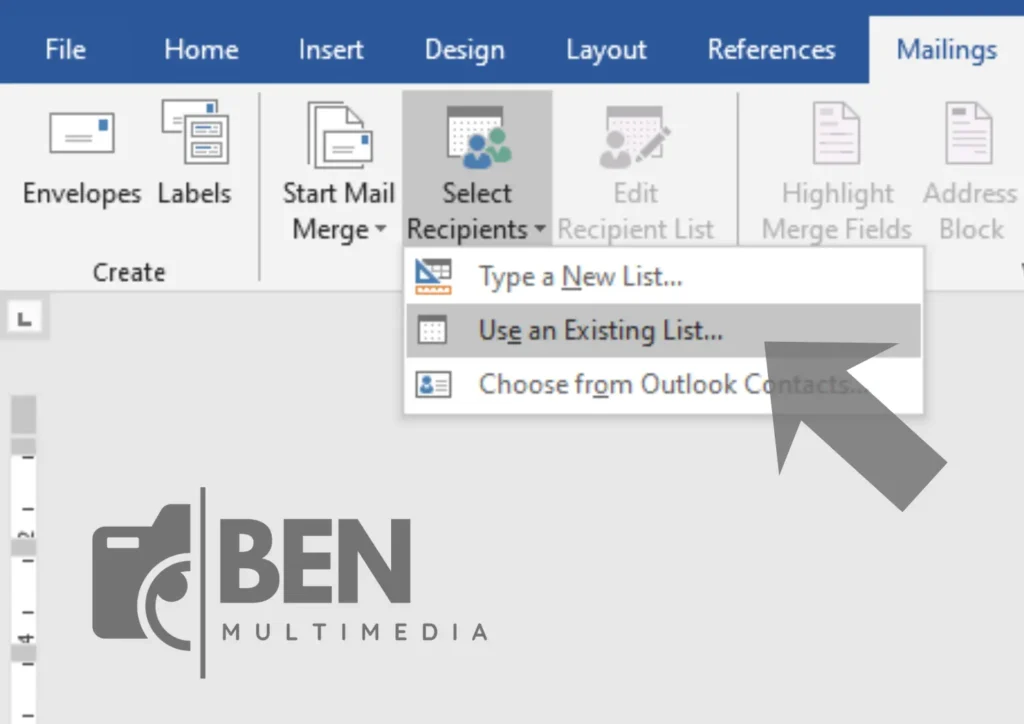
Langkah berikutnya untuk cara print label tom and jerry 121 adalah menghubungkan data Excel.
Ikuti langkah berikut:
- Klik menu Mailings
- Pilih Select Recipients
- Klik Use Existing List
- Pilih file Excel yang berisi daftar nama tamu
Setelah itu Word akan membaca data yang ada di Excel.
4. Masukkan Field Data ke Label
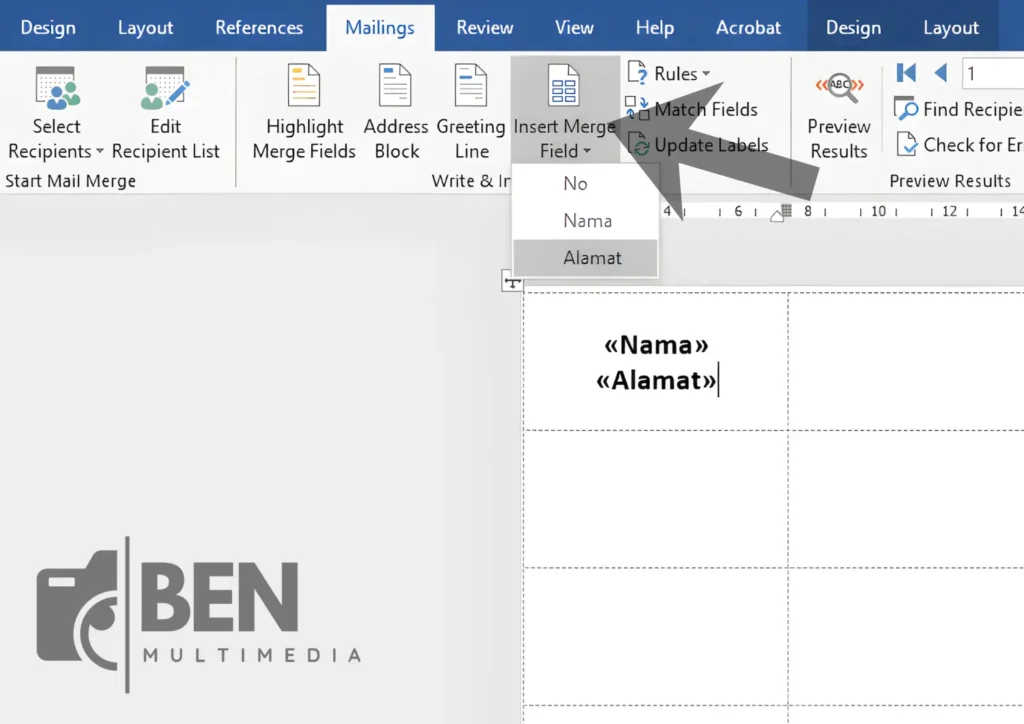
Sekarang kamu bisa memasukkan data tamu ke label.
Caranya:
- Klik pada kotak label pertama
- Pilih Insert Merge Field
- Masukkan field seperti:
- Nama
- Alamat
- Kota
Contoh hasilnya di label:
<<Nama>>
<<Alamat>>
<<Kota>>
Format ini akan digunakan untuk seluruh label saat proses cara print label undangan 121 dilakukan.
5. Salin ke Semua Label
Agar semua label memiliki format yang sama:
- Klik menu Mailings
- Pilih Update Labels
Word akan otomatis menyalin format label pertama ke seluruh kotak label.
Ini adalah langkah penting dalam cara ngeprint label 121 agar semua label memiliki format yang konsisten.
6. Preview dan Print Label
Sebelum mencetak, lakukan pengecekan terlebih dahulu.
Langkahnya:
- Klik Preview Results
- Pastikan nama dan alamat muncul dengan benar
- Lakukan print test menggunakan kertas biasa
Jika posisi sudah sesuai dengan label Tom & Jerry 121, kamu bisa langsung mencetak ke kertas label.
Cara Ngeprint Label 121 Secara Otomatis dalam Jumlah Banyak
Salah satu keunggulan menggunakan Mail Merge di Microsoft Word adalah kemampuannya mencetak label undangan secara otomatis dalam jumlah banyak.
Fitur ini sangat membantu jika kamu memiliki daftar tamu puluhan hingga ratusan orang.
Saya sendiri sering menggunakan metode ini saat membantu pelanggan mencetak label undangan pernikahan dalam jumlah besar.
Dengan sistem ini, Word akan otomatis mengambil data dari Excel dan menempatkannya ke setiap label no 121 tanpa perlu mengetik satu per satu.
Berikut langkah lanjutan untuk mencetak label secara massal.
1. Gunakan Fitur Finish & Merge
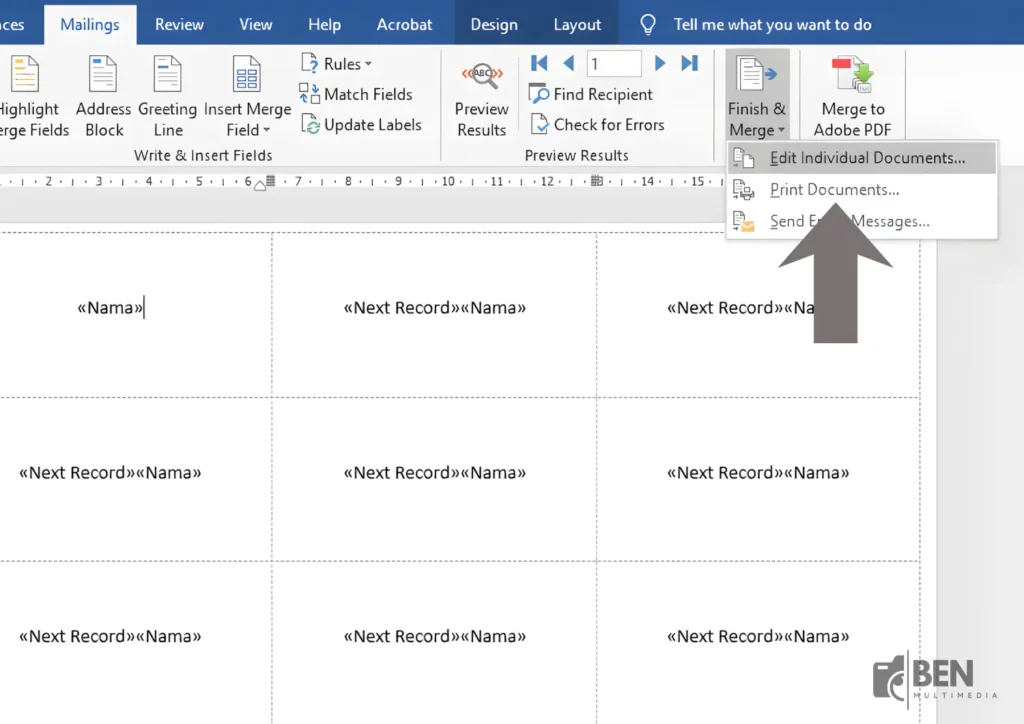
Setelah semua data berhasil dimasukkan ke dalam template label, langkah berikutnya adalah menjalankan proses cetak otomatis.
Caranya:
- Klik menu Mailings
- Pilih Finish & Merge
- Klik Edit Individual Documents
Setelah itu akan muncul pilihan untuk mencetak data.
2. Pilih Semua Data Tamu
Pada jendela yang muncul, pilih opsi:
- All → untuk mencetak semua daftar tamu
- Current Record → hanya mencetak satu label
- From – To → mencetak label pada nomor data tertentu
Jika kamu ingin mencetak seluruh daftar tamu, pilih All.
Dengan cara ini, Word akan otomatis membuat halaman label sesuai jumlah data yang ada di Excel.
3. Word Akan Membuat Banyak Halaman Label
Setelah proses Finish & Merge, Microsoft Word akan membuat dokumen baru yang berisi banyak halaman label.
Contohnya:
- 100 tamu = 10 halaman label
- 200 tamu = 20 halaman label
Semua label akan otomatis terisi berdasarkan data dari Excel. Inilah bagian paling penting dalam cara print label undangan 121 secara otomatis.
4. Lakukan Print Test Terlebih Dahulu
Sebelum mencetak langsung pada kertas label Tom & Jerry 121, sangat disarankan untuk melakukan print test.
Langkahnya:
- Cetak satu halaman menggunakan kertas HVS biasa
- Tempelkan hasil print tersebut di belakang kertas label
- Periksa apakah posisi teks sudah tepat
Jika posisi sudah sesuai dengan ukuran label undangan 121, kamu bisa melanjutkan proses cetak.
5. Cetak Menggunakan Kertas Label
Setelah posisi dipastikan presisi:
- Masukkan kertas label 121 ke printer
- Pilih Print seperti biasa
- Gunakan pengaturan Actual Size atau 100% scale
Dengan metode ini, proses cara ngeprint label 121 bisa dilakukan sangat cepat bahkan untuk ratusan tamu undangan.
Kesimpulan
Mencetak alamat undangan kini tidak lagi merepotkan seperti dulu.
Dengan memanfaatkan download format label undangan 121 Word dan fitur Mail Merge di Microsoft Word, kamu bisa membuat serta mencetak ratusan label secara otomatis hanya dalam beberapa langkah sederhana.
Cara ini tentu jauh lebih efisien dibandingkan menulis alamat satu per satu secara manual.
Memahami ukuran label 121, menggunakan template label 121 yang tepat, serta mengikuti langkah cara print label undangan 121 dengan benar akan membantu menghasilkan cetakan yang rapi dan presisi.
Baik untuk undangan pernikahan, acara keluarga, maupun kebutuhan administrasi, label Tom & Jerry 121 tetap menjadi pilihan praktis karena ukurannya pas dan mudah digunakan.
Semoga panduan dari Ben Multimedia ini bisa membantu kamu yang sedang mencari cara praktis cara ngeprint label 121 agar proses pembuatan label undangan menjadi lebih cepat, rapi, dan terlihat profesional.
Jika sudah memiliki template yang tepat, mencetak label dalam jumlah banyak pun bisa dilakukan hanya dalam hitungan menit.