Cara Print Label Undangan 103 Word – Sebagai seorang yang pernah bekerja di percetakan sekaligus pemilik jasa cetak blangko pernikahan Ben Multimedia, saya sering menerima pertanyaan seputar cara print label undangan 103.
Pertanyaan mulai dari posisi yang meleset, ukuran tidak pas, hingga hasil cetak yang kurang rapi sering kali saya dengar dari teman-teman yang ingin mencetak label undangannya sendiri.
Padahal, jika format dan pengaturannya benar, mencetak label undangan bisa dilakukan dengan sangat mudah serta hasil profesional.
Pada artikel ini, saya akan membagikan panduan lengkap berdasarkan pengalaman langsung di dunia percetakan, mulai dari persiapan hingga proses cetak agar label 103 undangan tampil rapi dan presisi.
Table of Contents
Apa Itu Label 103 Undangan?
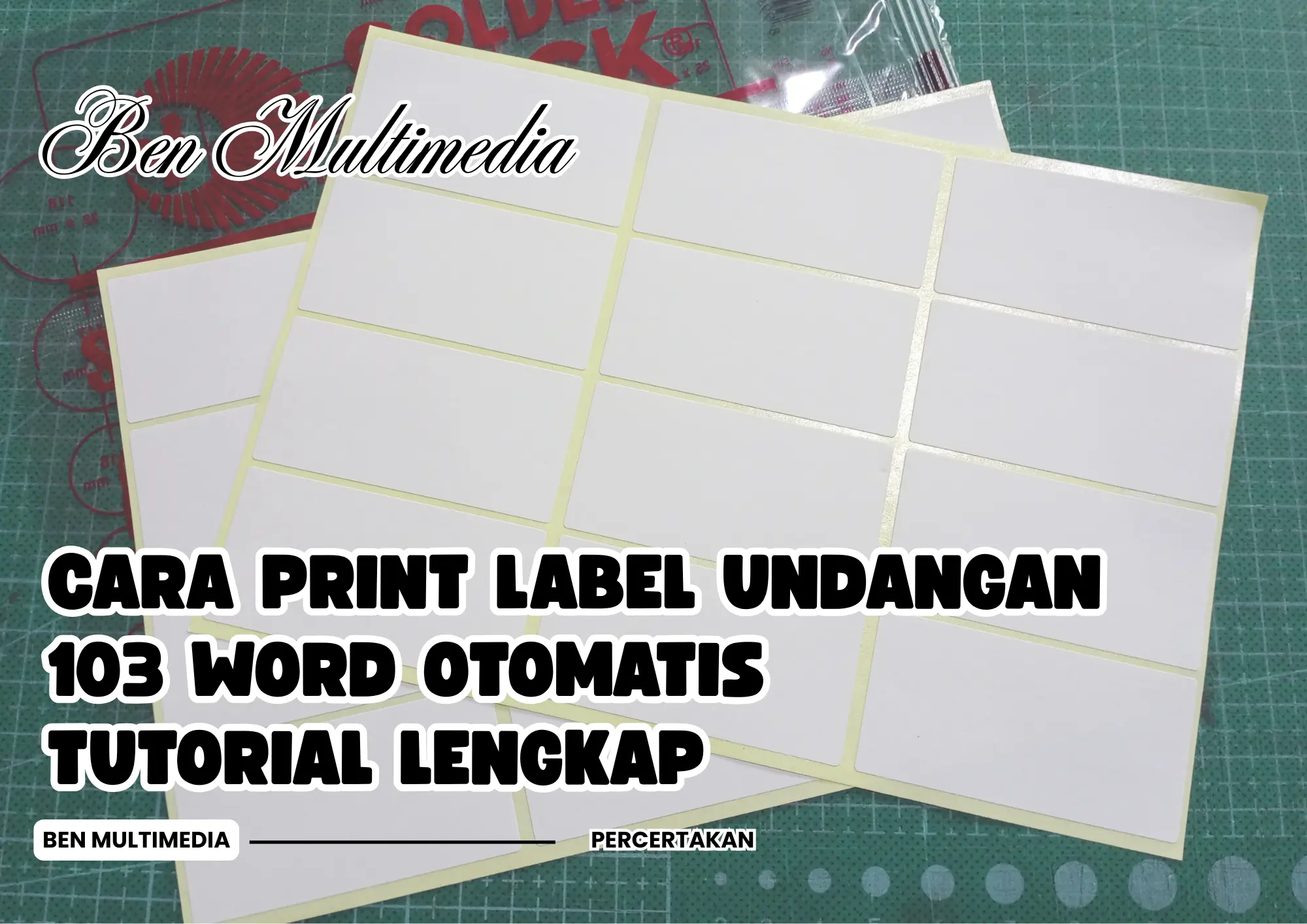
Label 103 undangan adalah jenis stiker label nama yang umum digunakan untuk mencetak nama tamu pada amplop atau kertas undangan pernikahan.
Label ini praktis, hemat waktu, dan membuat tampilan undangan terlihat lebih rapi dibandingkan menulis manual.
Menurut pengalaman saya di Ben Multimedia, label ini paling sering dipilih karena mudah ditemukan dan kompatibel dengan berbagai printer.
Ukuran dan Spesifikasi Label 103
Label nama ukuran 103 biasanya memiliki ukuran standar:
- Lebar ± 6,3 cm
- Tinggi ± 3,2 cm
- Ini adalah ukuran per label
Label ini tersedia dalam bentuk kertas stiker khusus yang bisa dikemas 7 sheets (84 label) per polybag.
Persiapan Sebelum Print Label Undangan 103
Sebelum masuk ke tahap cara print label undangan 103, ada beberapa hal penting yang perlu dipersiapkan terlebih dahulu.
Tahap persiapan ini sering dianggap sepele, padahal justru sangat menentukan hasil akhir cetakan label 103 undangan.
Alat dan Bahan yang Dibutuhkan
Sebelum mulai, pastikan Anda menyiapkan:
- Laptop atau komputer
- Printer (inkjet atau laser)
- Kertas stiker label nama ukuran 103
- Microsoft Word (untuk label) dan Excel (untuk daftar nama tamu)
Berdasarkan pengalaman saya, Microsoft Word sudah lebih dari cukup untuk mengatur format label undangan 103 Word tanpa software tambahan.
Menyiapkan Data Nama Tamu
Susun daftar nama tamu secara rapi menggunakan Microsoft Excel:
- Satu nama per baris
- Hindari spasi berlebihan
- Gunakan huruf kapital seperlunya
Langkah ini penting agar saat dipindahkan ke template, hasilnya tetap konsisten.
Cara Membuat Label Undangan 103 di Microsoft Word dan Excel
Pada tahap ini, saya akan membahas cara print label undangan 103 menggunakan kombinasi Microsoft Excel dan Microsoft Word.
Metode ini adalah cara yang paling sering saya gunakan di Ben Multimedia karena rapi, cepat, dan minim kesalahan, terutama untuk cetak dalam jumlah banyak.
Agar lebih tertata, simpan file Ms. Word dan file Ms. Excel dalam satu folder sebelum memulai proses.
1. Menyiapkan Data Nama Undangan di Microsoft Excel
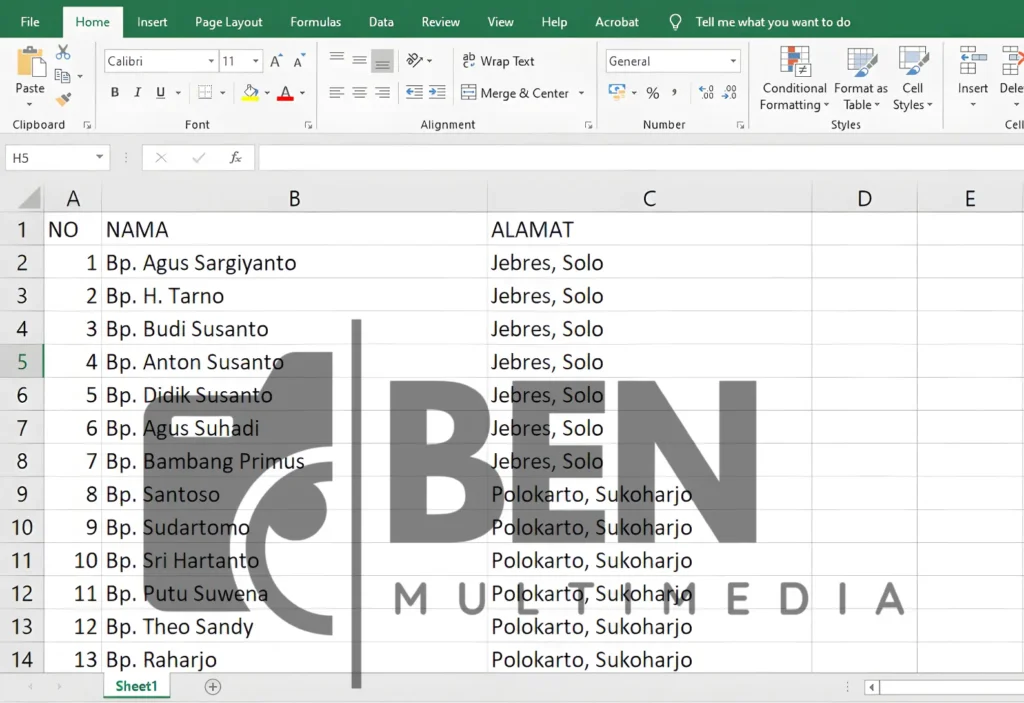
Pertama, buka file Microsoft Excel dengan nama “LIST UNDANGAN”, di dalam file ini buat tiga kolom utama, yaitu:
- Kolon Nomor → diisi dengan nomor urut
- Kolom Nama → diisi dengan nama tamu undangan
- Kolom Alamat → diisi dengan alamat atau cukup ditulis teks “Tempat” agar lebih sederhana
Beberapa hal penting yang perlu diperhatikan:
- Ketik data secara vertikal ke bawah, bukan menyamping
- Jangan membuat kolom tambahan
- Pastikan tidak ada baris kosong di antara nama
Setelah selesai, simpan (Save) file Excel tersebut.
2. Membuat Layout Label 103 di Microsoft Word
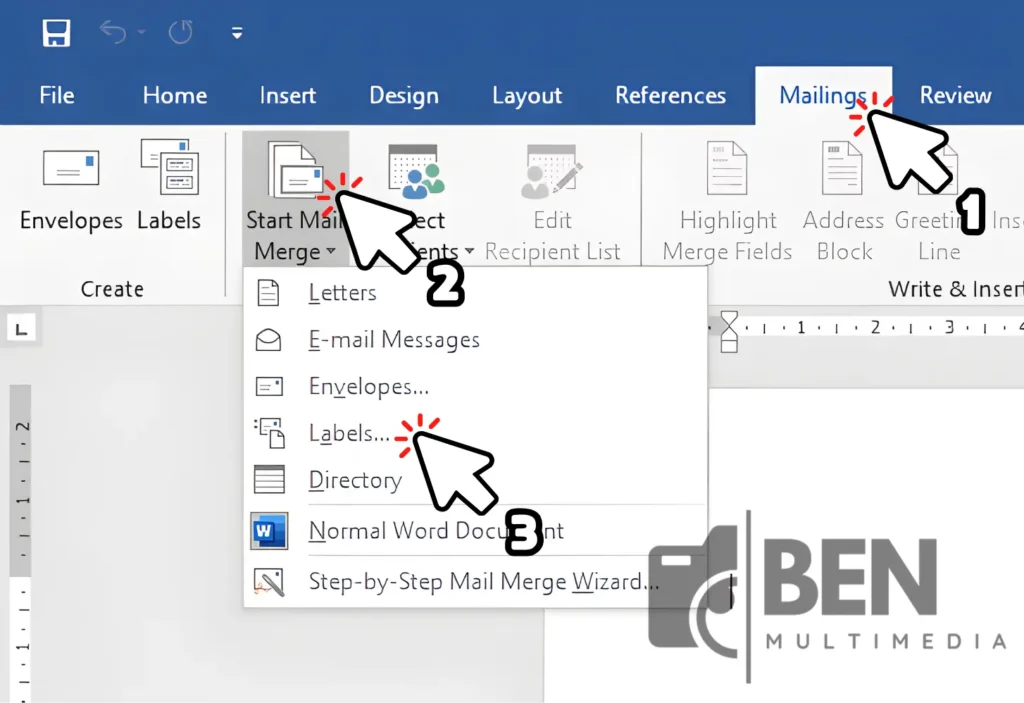
Buka Microsoft Word, lalu buat dokumen baru atau gunakan file yang sudah disiapkan.
Masuk ke menu:
Mailings → Start Mail Merge → Labels
Klik New Label untuk membuat format label baru.
3. Mengatur Ukuran Format Label Undangan 103
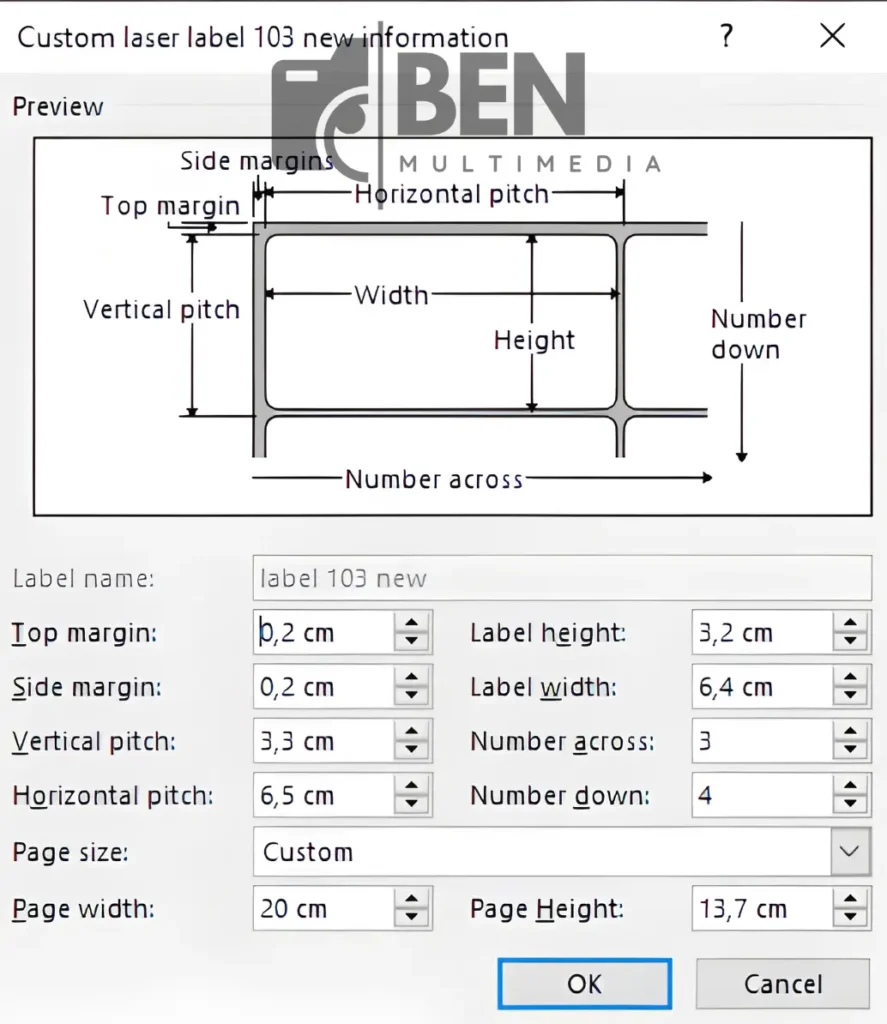
Pada pengaturan label, masukkan ukuran sesuai label nama ukuran 103 yang Anda gunakan.
Perlu diketahui, meskipun kode label sama, ukuran layout bisa sedikit berbeda antar merek stiker label nama.
Jika Anda menggunakan label merek GOLDEN COCK – SELF ADHESIVE LABEL No.103, Anda bisa mengisi nilai berikut:
Keterangan Pengaturan Label:
- Top Margin: 0,2 cm – Jarak tepi atas label ke tepi atas kertas
- Side Margin: 0,2 cm – Jarak tepi samping label ke tepi samping kertas
- Label Height: 3,2 cm – Tinggi satu label
- Label Width: 6,4 cm – Lebar satu label
- Number Across: 3 – Jumlah label ke samping
- Number Down: 4 – Jumlah label ke bawah
- Vertical Pitch: 3,3 cm – Jarak vertikal label + margin
- Horizontal Pitch: 6,5 cm – Jarak horizontal label + margin
- Page Width: 20 cm – Lebar total kertas
- Page Height: 13,7 cm – Tinggi total kertas
- Page Size: Custom
Jika sudah sesuai, klik OK.
4. Menampilkan Garis Bantu (Border) Label
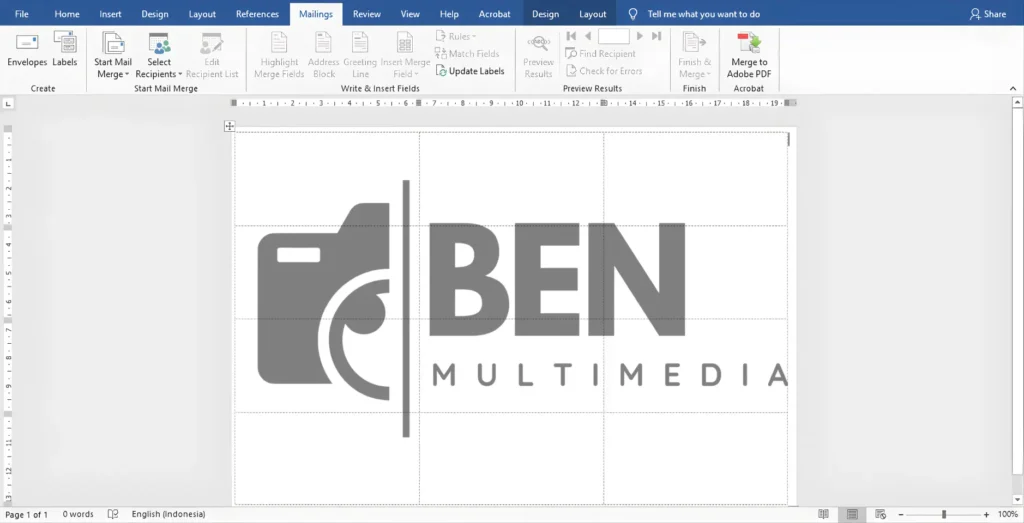
Agar lebih mudah mengatur tata letak sebelum print:
- Klik kanan pada tanda plus (+) di pojok kiri atas tabel
- Pilih Borders and Shading
- Klik All Borders
Border ini hanya sebagai garis bantu dan bisa dihapus sebelum proses cetak.
5. Menghubungkan Data Excel ke Word (Mail Merge)
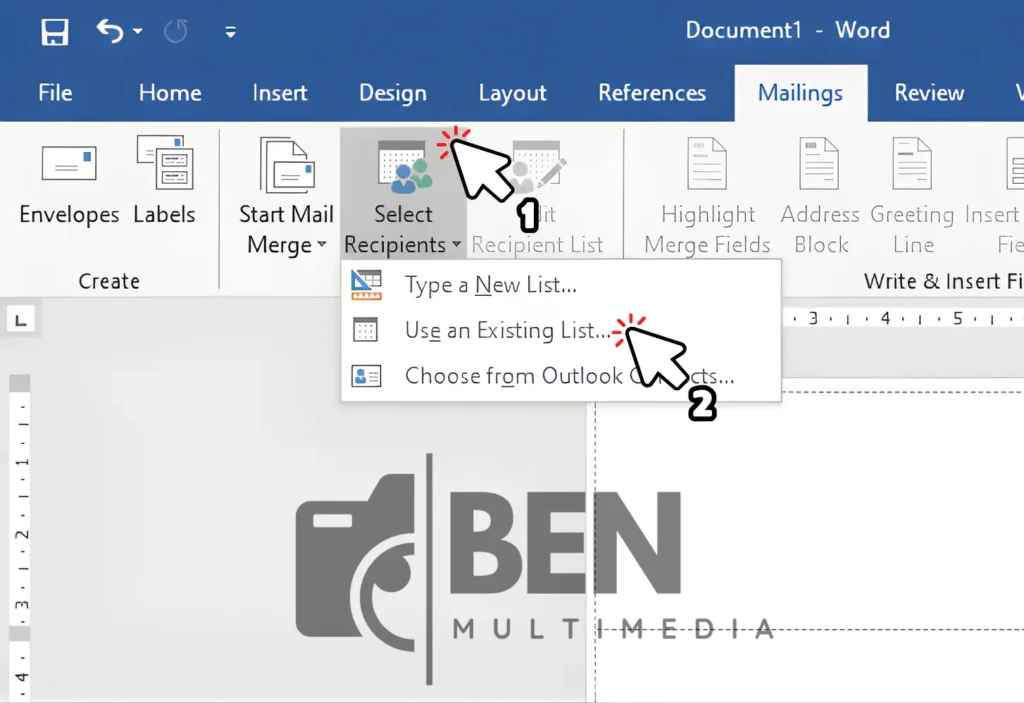
Masih di tab Mailings, lakukan langkah berikut:
- Klik Select Recipients → Use Existing List
- Pilih file Excel “LIST UNDANGAN” yang sudah Anda buat
- Klik Open
Jika berhasil, berarti data Excel sudah terkoneksi ke Word.
6. Memasukkan Field Nama dan Alamat
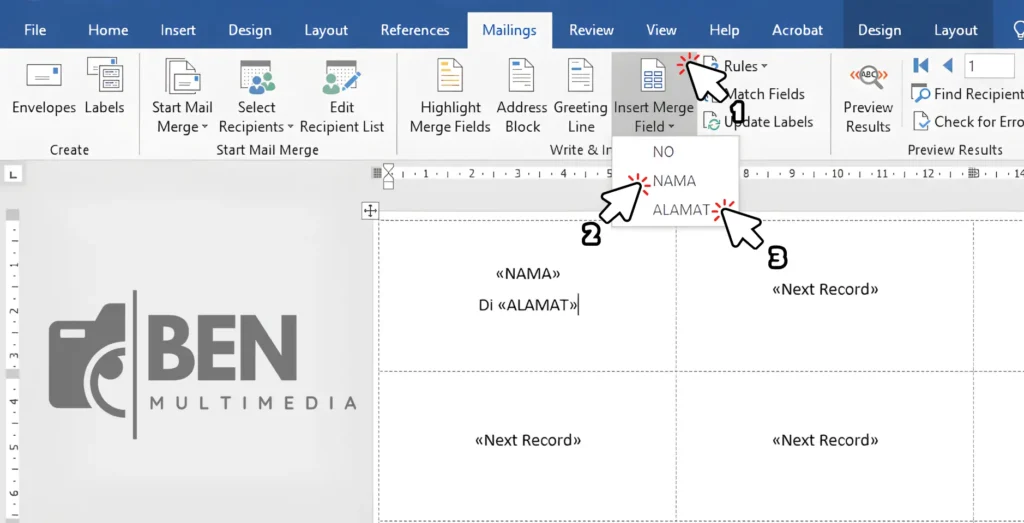
Masih di tab Mailings, klik Insert Merge Field, lalu:
- Masukkan field <<Nama>>
- Tambahkan teks Di (tanpa tanda kutip)
- Masukkan field <<Alamat>>
Susunan idealnya:
<<Nama>>
Di <<Alamat>>
Agar rapi:
- Blok seluruh teks (CTRL + A)
- Klik Align Center
7. Update Labels Preview dan Cek Data Label

Klik Update Labels untuk memastikan:
- Menambahkan field «Next Record»
- Isian nama undangan akan secara otomatis ditambahkan
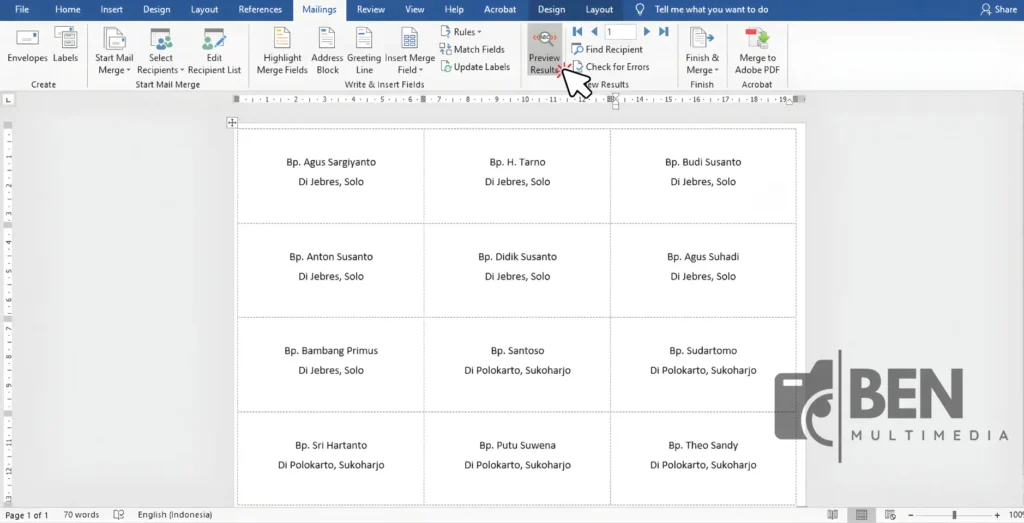
Klik Preview Results untuk memastikan:
- Nama tamu muncul otomatis
- Data Excel terbaca dengan benar
- Tidak ada teks yang terpotong
Jika sudah sesuai, hapus border label agar tidak ikut tercetak.
8. Finish & Marge
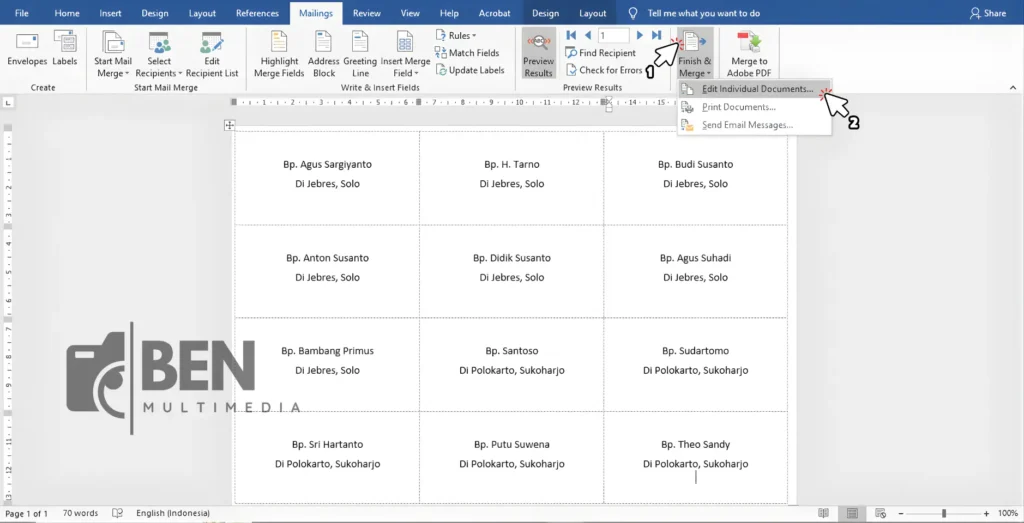
Setelah memastikan data label 103 undangan sudah tampil dengan benar pada tahap Preview Results, ada satu langkah penting yang sangat saya sarankan berdasarkan pengalaman di Ben Multimedia, yaitu menggunakan fitur Finish & Merge – Edit Individual Documents.
Langkah ini berguna untuk mengunci hasil Mail Merge sebelum dicetak, sehingga seluruh data nama tamu berubah menjadi dokumen Word biasa dan lebih aman dari kesalahan saat proses print.
Masih di tab Mailings, lakukan langkah berikut:
- Klik Finish & Merge
- Pilih Edit Individual Documents
Setelah itu akan muncul pilihan:
- All → Menggabungkan seluruh data
- Current record → Hanya data yang sedang tampil
- From – To → Data nomor tertentu
Untuk kebutuhan cetak massal, pilih All, lalu klik OK.
Manfaat Edit Individual Documents
Dari pengalaman produksi label di percetakan, fitur ini memiliki beberapa keunggulan:
- Semua nama tamu berubah menjadi teks statis, bukan field merge
- Lebih aman saat mengatur ulang margin atau posisi label
- Menghindari error koneksi Excel saat proses cetak
- File hasil gabungan bisa disimpan sebagai arsip cetak ulang
Setelah proses ini selesai, Word akan otomatis membuat dokumen baru berisi seluruh stiker label nama yang sudah terisi penuh.
Tips dari pengalaman Ben Multimedia:
Selalu lakukan test print dengan opsi Current Record terlebih dahulu.
9. Pengaturan Printer dan Koreksi Posisi (Print)
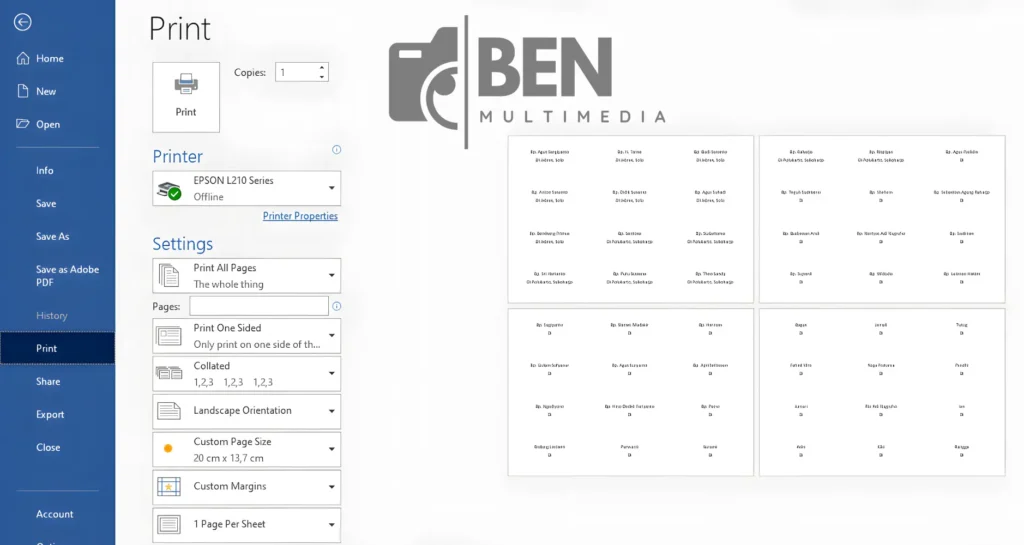
Setiap printer memiliki tampilan pengaturan yang berbeda, pada tutorial ini, printer yang saya gunakan adalah Epson L210 Series.
Jika hasil cetak masih sedikit bergeser:
- Masuk ke Page Layout di Word
- Klik ikon panah kecil pada bagian margin
- Atur Top Margin atau Left Indent secara bertahap
Ulangi test print hingga posisi label benar-benar pas.
Namun jika sudah pada saat test print label tercetak benar, maka Anda bisa melewati langkah ini
Dengan mengikuti langkah-langkah di atas, proses cara print label undangan 103 akan jauh lebih rapi, efisien, dan minim kesalahan.
Teknik ini sudah saya gunakan bertahun-tahun dalam produksi label 103 undangan di Ben Multimedia, baik untuk cetak skala kecil maupun besar.
Download Format Label Undangan 103 Word
Untuk memudahkan Anda mempraktikkan cara print label undangan 103 tanpa harus mengatur format dari awal, saya telah menyiapkan file template siap pakai berupa Microsoft Word dan Microsoft Excel.
Template ini adalah format yang sama seperti yang kami gunakan sehari-hari di Ben Multimedia untuk kebutuhan cetak label undangan pelanggan.
Silakan download label undangan 103 word melalui tautan berikut:
- FILE WORD – Format Label 103
Digunakan sebagai format label undangan 103 Word yang sudah disesuaikan dengan ukuran label nama ukuran 103, sehingga siap langsung diisi dan dicetak. - FILE EXCEL – List Undangan
Berfungsi untuk mengisi daftar nama tamu dan alamat yang nantinya akan dikoneksikan ke Word menggunakan fitur Mail Merge.
Dengan menggunakan template ini, Anda bisa menghemat waktu, mengurangi risiko kesalahan ukuran, serta mendapatkan hasil stiker label nama yang lebih rapi dan presisi, baik untuk cetak di rumah maupun di percetakan.
Kesalahan Umum Saat Print Label 103 Undangan
Beberapa kesalahan yang sering saya temui:
- Margin terlalu besar
- Skala cetak berubah otomatis
- Ukuran setting tidak sesuai jenis label
Solusinya selalu kembali ke satu hal: format yang tepat dan test print.
FAQ seputar Cara Print Label Undangan 103
Berikut 5 FAQ (Frequently Asked Questions) seputar Cara Print Label Undangan 103 yang paling sering ditanyakan.
Apa itu label 103 undangan dan untuk apa digunakan?
Label 103 undangan adalah jenis stiker label nama dengan ukuran standar yang biasa digunakan untuk mencetak nama tamu pada amplop undangan. Label ini dipilih karena tampilannya rapi, mudah dicetak menggunakan printer rumahan, dan cocok untuk berbagai jenis undangan seperti pernikahan, khitanan, maupun acara formal lainnya.
Bagaimana cara print label undangan 103 agar tidak meleset?
Kunci utama cara print label undangan 103 agar tidak meleset adalah menggunakan format label undangan 103 Word yang sesuai dan mengatur skala cetak di printer ke 100% (Actual Size). Selain itu, selalu lakukan test print di kertas biasa sebelum mencetak ke stiker label nama untuk memastikan posisi teks sudah presisi.
Apakah semua merek label 103 memiliki ukuran yang sama?
Tidak selalu. Meskipun sama-sama menggunakan kode label 103 undangan, setiap merek bisa memiliki perbedaan kecil pada margin dan jarak antar label. Oleh karena itu, sangat disarankan untuk mengukur ulang label nama ukuran 103 yang digunakan dan menyesuaikannya di pengaturan label 103 template pada Microsoft Word.
Lebih baik menggunakan template atau membuat format label 103 secara manual?
Berdasarkan pengalaman di dunia percetakan, menggunakan label 103 template jauh lebih praktis dan aman, terutama untuk pemula. Template membantu menghindari kesalahan ukuran dan mempercepat proses cara membuat label undangan 103, dibandingkan harus mengatur margin dan layout secara manual dari awal.
Apakah bisa mencetak sebagian data nama saja dari daftar undangan?
Bisa. Saat proses Finish & Merge, Anda dapat memilih opsi Current Record atau From-To untuk mencetak data tertentu saja. Fitur ini sangat berguna jika ingin mencetak ulang sebagian label 103 undangan tanpa harus mencetak ulang seluruh daftar nama.
Penutup
Dengen tutorial ini sekarang Anda sudah memahami cara print label undangan 103 dari awal hingga akhir.
Dengan format label undangan 103 Word yang tepat dan pengaturan printer yang benar, mencetak label undangan bisa dilakukan sendiri dengan hasil rapi dan presisi.
Jika Anda ingin hasil yang lebih praktis tanpa ribet, Ben Multimedia juga menyediakan Jasa Print Label Nama Undangan siap tempel dengan kualitas percetakan profesional.
Semoga panduan ini membantu dan selamat mencoba!