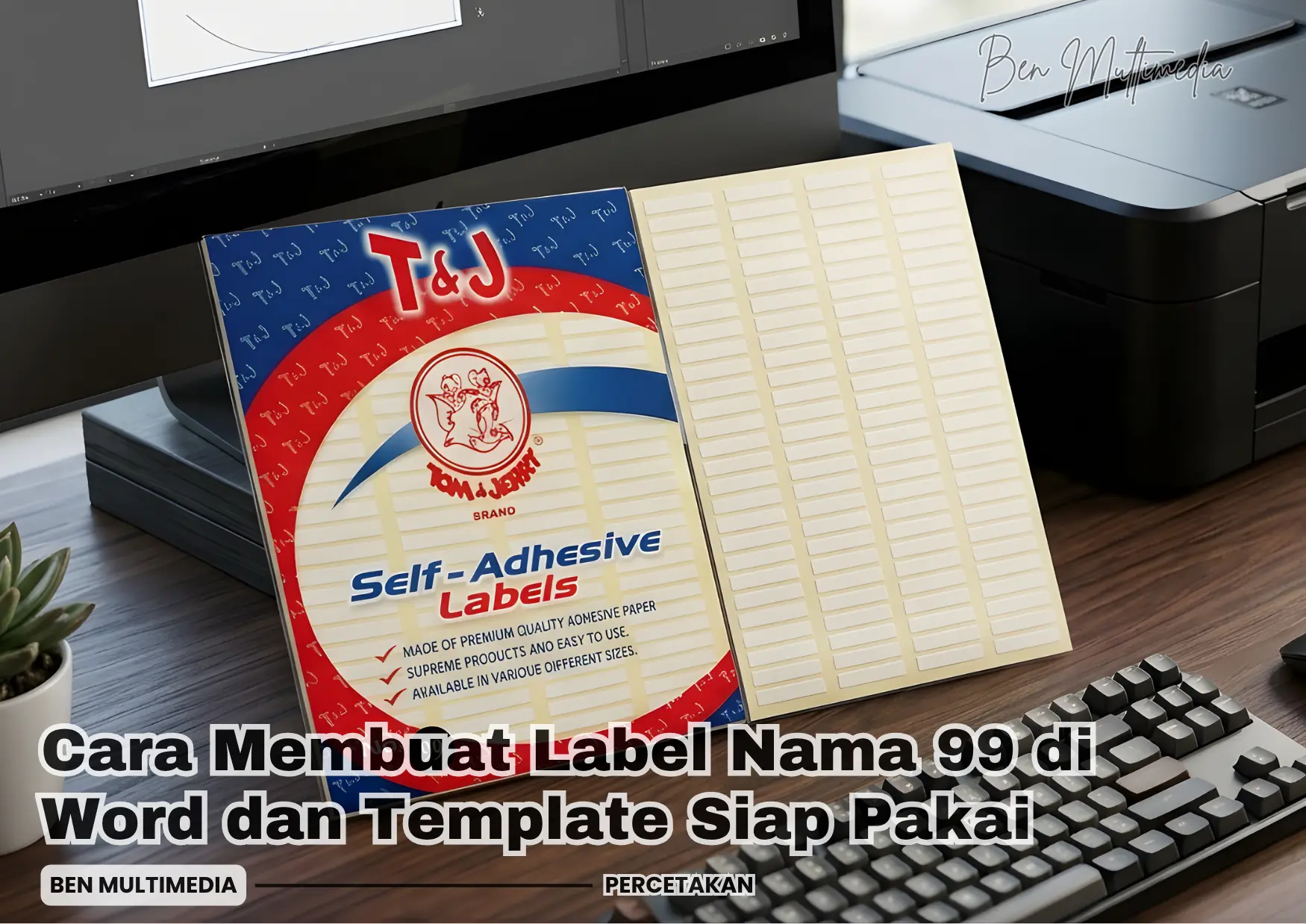
Stiker Label Nama 99 – Kalau kamu sering mencetak stiker label untuk nama, alamat, atau produk, pasti pernah mendengar istilah label 99.
Jenis label ini cukup populer karena ukurannya kecil, rapi, dan bisa memuat banyak label dalam satu lembar kertas.
Banyak orang mengenalnya sebagai label no 99 dari merek Tom & Jerry yang cukup populer di toko alat tulis maupun percetakan.
Saya sendiri sering menggunakan label nama 99 untuk berbagai kebutuhan cetak, ukuran label ini memang tergolong kecil namun tetap praktis untuk berbagai keperluan.
Dari pengalaman saya sebagai penyedia jasa print label no 99, kita harus tahu cara setting template label di Microsoft Word agar posisi cetakan tidak melenceng.
Oleh karena itu pada artikel ini saya akan menjelaskan langkahnya secara lengkap, mulai dari mengenal ukuran label 99, membuat template label 99, hingga tips agar hasil cetakan tetap presisi.
Table of Contents
Apa Itu Label 99?
Label 99 adalah stiker label kertas berukuran kecil yang sering digunakan untuk berbagai kebutuhan penandaan, seperti label nama, alamat, harga barang, hingga kode produk.
Ukuran label ini umumnya berkisar sekitar 9 × 16 mm hingga 10 × 20 mm, berbentuk persegi panjang, sehingga mudah ditempel pada berbagai permukaan seperti kertas, plastik, maupun kemasan produk.
Label no 99 adalah jenis stiker label yang biasanya digunakan untuk:
- Label nama buku atau alat tulis
- Label produk kecil
- Label alamat pengiriman
- Label barcode atau kode barang
- Label stiker harga
Berikut beberapa informasi penting mengenai label nama 99:
- Ukuran: umumnya sekitar 9 × 16 mm atau 10 × 20 mm.
- Bahan: kertas HVS atau matte yang mudah ditulis menggunakan pena, pensil, atau spidol, serta memiliki daya rekat cukup kuat.
- Merek populer: Tom & Jerry, Champion, Golden Cock, dan Topla.
Karena ukurannya yang praktis, label no 99 banyak dipakai dalam aktivitas sehari-hari, mulai dari keperluan kantor, sekolah, hingga usaha kecil dan pengiriman paket.
Ukuran Label 99
Sebelum membuat template label 99, hal pertama yang perlu diketahui adalah ukuran stiker tersebut.
Biasanya, label ukuran 99 tersedia dalam bentuk lembaran stiker (sheet) yang berisi banyak label kecil dalam satu lembar.
Umumnya ukuran label 99 memiliki spesifikasi sebagai berikut:
Merek populer:Tom & Jerry, Champion, Golden Cock, dan Topla.
- Ukuran label: umumnya sekitar 9 × 16 mm atau 10 × 20 mm (bisa sedikit berbeda tergantung merek), berbentuk persegi panjang
- Jumlah label per lembar: biasanya 116 label
- Bahan: kertas HVS atau matte yang mudah ditulis menggunakan pena, pensil, atau spidol, serta memiliki daya rekat cukup kuat.
- Fungsi: digunakan untuk label nama pada undangan, stiker harga, label bumbu dapur, kode produk, atau menutupi kesalahan tulisan seperti tip-ex tempel.
- Jenis kertas: kertas stiker label dengan potongan grid
Karena setiap merek bisa memiliki sedikit perbedaan ukuran, sebaiknya cek kembali deskripsi label ukuran 99 yang kamu gunakan.
Cara Mengatur Ukuran Label 99 di Microsoft Word
Jika template label nama 99 belum tersedia di Microsoft Word, kita bisa membuatnya sendiri melalui fitur Mailings → Start Mail Merge → Labels.
Berikut langkah yang biasanya saya gunakan untuk membuat template label 99 langsung di Microsoft Word.
1. Buka Menu Label di Microsoft Word
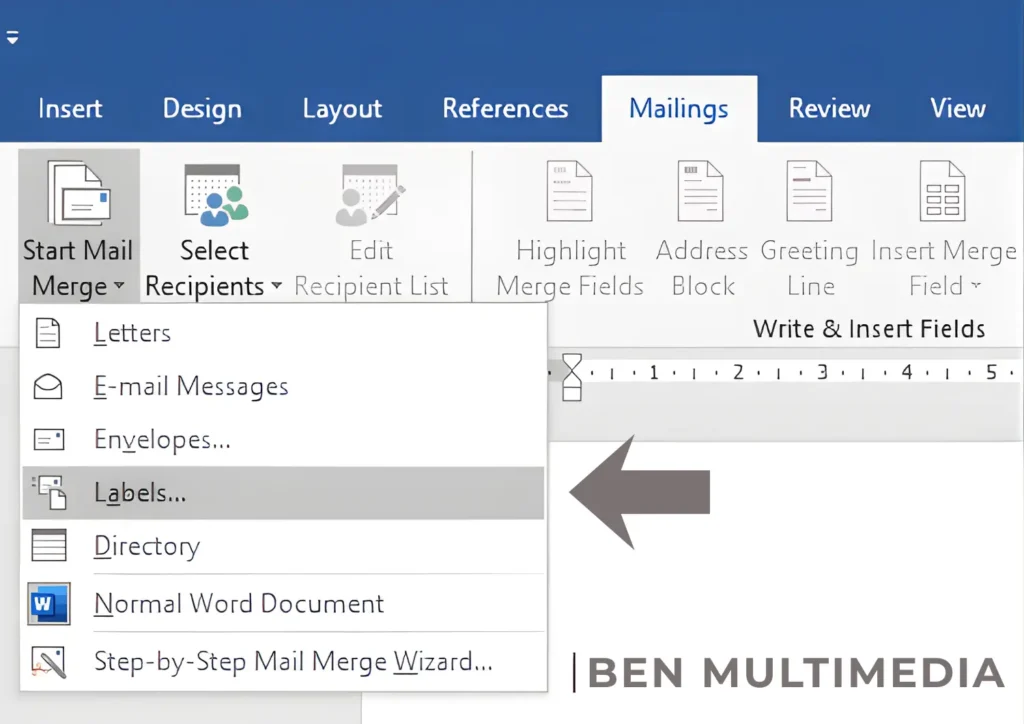
Pertama buka Microsoft Word, lalu lakukan langkah berikut:
- Klik menu Mailings
- Pilih Start Mail Merge
- Klik Labels
- Pilih Options
- Klik New Label
Setelah itu akan muncul jendela Label Details, yaitu tempat kita mengatur ukuran label no 99 secara manual.
2. Isi Pengaturan Ukuran Label
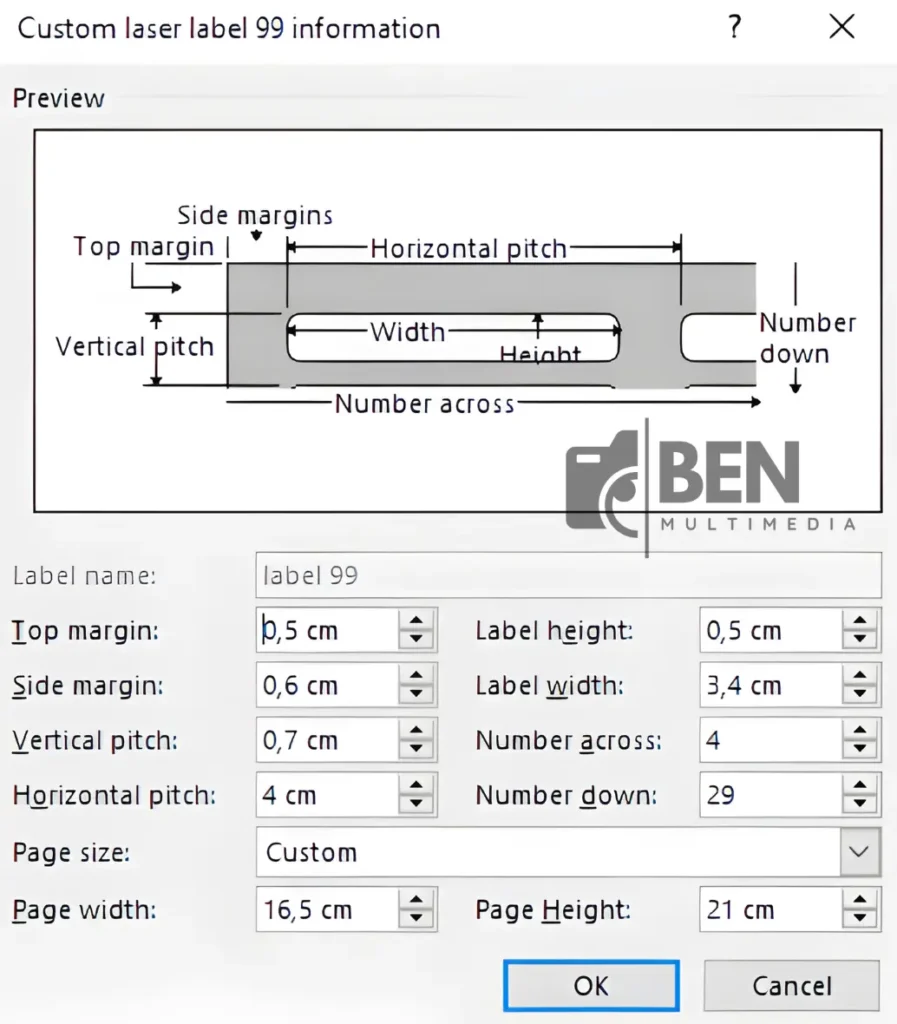
Masukkan ukuran sesuai dengan pengaturan pada gambar berikut.
Nama Label
- Label name: Label 99
Pengaturan Margin
- Top margin: 0,5 cm
- Side margin: 0,6 cm
Ukuran Label
- Label height: 0,5 cm
- Label width: 3,4 cm
Jarak Antar Label
- Vertical pitch: 0,7 cm
- Horizontal pitch: 4 cm
Jumlah Label dalam Halaman
- Number across: 4
- Number down: 29
Ukuran Kertas
- Page width: 16,5 cm
- Page height: 21 cm
Pengaturan ini akan membuat template label 99 otomatis dalam bentuk tabel yang berisi banyak kotak label kecil dalam satu halaman.
3. Simpan Template Label
Setelah semua pengaturan label ukuran 99 dimasukkan dengan benar, langkah berikutnya adalah menyimpan format label tersebut.
Klik tombol OK untuk menyimpan pengaturan, lalu pilih New Document.
Microsoft Word akan otomatis membuat halaman baru berisi tabel dengan banyak kotak kecil yang sudah disesuaikan dengan template label 99.
Setiap kotak pada tabel tersebut merupakan area cetak untuk stiker label, sehingga kamu tidak perlu lagi mengatur ukuran atau posisi label secara manual.
4. Isi Label
Setelah template label 99 muncul dalam bentuk tabel, kamu bisa langsung mengisi setiap kotak dengan teks sesuai kebutuhan.
Biasanya label nama 99 digunakan untuk menuliskan nama, harga produk, kode barang, atau keterangan singkat lainnya.
Jika isi labelnya sama, cukup tulis teks pada satu kotak kemudian copy dan paste atau gunakan fitur otomatis dengan menghubungkan tabel 99 word ke excel agar lebih cepat.
Download Template Label 99 Microsoft Word
Bagi sebagian orang, membuat template label 99 dari awal di Microsoft Word memang terasa cukup rumit.
Kita harus mengatur ukuran label, jarak antar label, margin halaman, hingga jumlah kolom dan baris agar sesuai dengan label nama 99 yang ada di kertas stiker.
Jika salah sedikit saja pada pengaturan tersebut, hasil cetakan biasanya akan bergeser dan tidak sejajar dengan potongan label.
Karena itu, di Ben Multimedia saya menyiapkan template label 99 Microsoft Word, dengan template ini, kamu tidak perlu lagi membuat tabel dari nol atau mengatur ukuran satu per satu.
Cukup download file template, buka di Microsoft Word, lalu langsung isi teks pada setiap kotak label.
Silakan download template melalui tombol di bawah ini:
Setelah file diunduh, kamu hanya perlu membuka dokumen tersebut, mengisi isi label sesuai kebutuhan, lalu mencetaknya pada kertas label nama 99 menggunakan printer.
Tips Agar Cetakan Label 99 Tidak Melenceng
Dari pengalaman saya mencetak label nama 99, ada beberapa tips sederhana agar hasil cetak tetap rapi.
- Gunakan ukuran yang benar
Pastikan ukuran pada template label 99 sama dengan ukuran kertas stiker. - Tes cetak terlebih dahulu
Selalu lakukan uji coba di kertas biasa sebelum mencetak ke stiker. - Gunakan printer yang stabil
Printer yang kertasnya sering miring bisa membuat stiker label tidak sejajar. - Perhatikan margin dokumen
Margin yang terlalu besar bisa membuat posisi label bergeser.
Kapan Label 99 Paling Cocok Digunakan?
Label ukuran 99 biasanya dipilih untuk kebutuhan yang membutuhkan label kecil namun banyak dalam satu lembar.
Contohnya:
- Label nama buku sekolah
- Label alat kantor
- Label harga produk kecil
- Label inventaris barang
Karena bentuknya kecil, label nama 99 terlihat rapi dan tidak memakan banyak ruang pada produk atau dokumen.
Penutup
Menurut pengalaman saya, mencetak label 99 sebenarnya tidak sesulit yang dibayangkan.
Selama kita mengetahui ukuran label 99 dan membuat template label 99 yang tepat di Microsoft Word, proses pencetakan bisa dilakukan dengan cepat dan presisi.
Dengan mengikuti langkah-langkah di atas, kamu bisa membuat stiker label sendiri untuk berbagai kebutuhan, mulai dari label nama hingga label produk, tanpa harus menggunakan software desain yang rumit.
Kalau kamu sering mencetak label no 99, sebaiknya simpan template Word yang sudah dibuat tadi.
Jadi setiap kali membutuhkan label nama 99, kamu tinggal membuka file tersebut dan langsung mencetaknya kembali.