
Ben Multimedia – Membuat label satu per satu di Microsoft Word tentu terasa melelahkan, apalagi jika jumlahnya puluhan hingga ratusan.
Karena itu, banyak orang mulai mencari cara memasukan data Excel ke Word secara otomatis untuk label agar proses pembuatan label menjadi lebih cepat dan rapi.
Salah satu caranya adalah dengan memanfaatkan fitur Mail Merge, kamu bisa menghubungkan data dari Excel langsung ke Word.
Metode ini sangat membantu ketika membuat label nama, label produk, hingga label undangan dalam jumlah banyak.
Saya pribadi sering menggunakan teknik ini untuk print label undangan 103 tanpa perlu mengetik ulang setiap nama di Microsoft Word.
Oleh karena itu pada artikel ini, saya akan membahas langkah-langkah praktis mulai dari menyiapkan data Excel hingga mencetak label secara otomatis.
Table of Contents
Mengapa Menggunakan Excel dan Word untuk Membuat Label?
Sebelum mempelajari cara memasukan data Excel ke Word secara otomatis untuk label, penting untuk memahami mengapa metode ini sangat populer.
Beberapa alasan utamanya antara lain:
- Menghemat waktu saat membuat banyak label.
- Data lebih rapi dan terorganisir.
- Mudah diperbarui jika ada perubahan nama atau alamat.
- Cocok untuk stiker label undangan, label produk, atau label arsip.
Dalam praktiknya, banyak orang menggunakan teknik ini saat membuat label undangan pernikahan atau acara keluarga karena bisa langsung menarik daftar nama dari Excel.
Persiapan Data di Excel
Langkah pertama dalam cara memasukan data Excel ke Word secara otomatis untuk label adalah menyiapkan data di Excel.
Buat Tabel Data
Buka Microsoft Excel lalu buat tabel sederhana seperti berikut:
| Nama | Alamat | Kota |
|---|---|---|
| Budi | Jl. Mawar No 10 | Solo |
| Sari | Jl. Melati No 5 | Yogyakarta |
| Andi | Jl. Kenanga No 7 | Semarang |
Tabel ini nantinya akan digunakan dalam proses cara membuat mail merge dari Excel ke Word.
Tips penting:
- Pastikan baris pertama berisi judul kolom
- Jangan ada baris kosong di tengah data
- Simpan file dalam format .xlsx
Langkah ini sangat penting sebelum kita mulai cara menghubungkan tabel Excel ke Word.
Cara Membuat Template Label
Dengan menggunakan Microsoft Word, kamu bisa membuat format label yang rapi dan bisa dipakai berulang kali.
Cara ini juga sangat membantu jika kamu sering membuat label untuk undangan pernikahan, aqiqah, atau acara lainnya.
Langkah-langkah membuat template label undangan:
- Buka Microsoft Word lalu pilih menu Mailings.
- Klik Labels, kemudian pilih Options untuk menentukan ukuran label yang sesuai dengan kertas stiker yang digunakan, contoh label nama undangan 103 word.
- Setelah itu klik New Document, maka Word akan membuat halaman berisi kotak-kotak label secara otomatis.
- Isi salah satu kotak label dengan format tulisan undangan, misalnya nama penerima dan alamat.
- Atur jenis font, ukuran teks, dan jarak antarbaris agar tampilan label terlihat rapi.
- Jika sudah sesuai, simpan file tersebut sebagai template agar bisa digunakan kembali kapan saja.
Dengan cara ini, kamu tidak perlu membuat desain dari awal setiap kali mencetak label.
Template yang sudah dibuat bisa langsung digunakan untuk mencetak label undangan secara cepat dan konsisten.
Cara Menghubungkan Tabel Excel ke Word
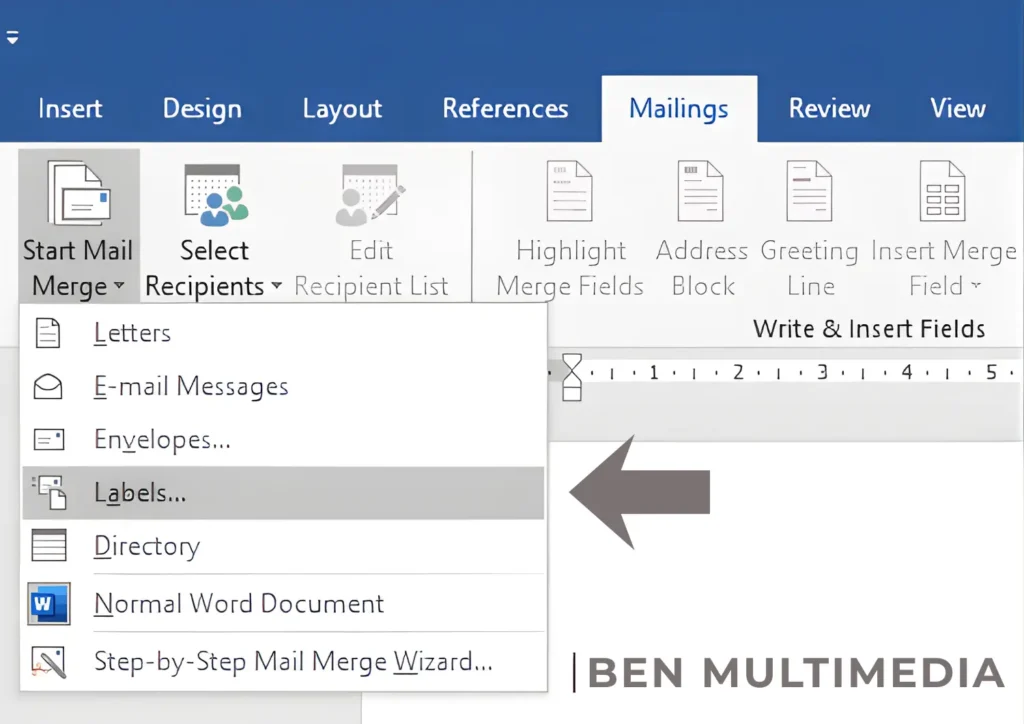
Setelah data siap, langkah berikutnya adalah melakukan cara menghubungkan tabel Excel ke Word menggunakan fitur Mail Merge.
Langkah-langkahnya:
- Buka Microsoft Word
- Klik menu Mailings
- Pilih Start Mail Merge
- Klik Labels
- Pilih ukuran label sesuai kertas yang digunakan
Setelah itu, lakukan langkah berikut:
- Klik Select Recipients
- Pilih Use Existing List
- Pilih file Excel yang sudah dibuat sebelumnya
Dengan langkah ini, kamu sudah berhasil melakukan cara memasukan data Excel ke Word secara otomatis untuk label.
Cara Membuat Mail Merge dari Excel ke Word
Sekarang kita masuk ke tahap utama yaitu cara membuat mail merge dari Excel ke Word untuk menampilkan data pada label.
Langkah-langkahnya:
- Klik Insert Merge Field
- Pilih kolom yang ingin ditampilkan (Nama, Alamat, Kota)
- Atur posisi teks pada label
- Klik Update Labels agar semua label mengikuti format yang sama
Setelah langkah ini selesai, Word akan menampilkan semua data dari Excel secara otomatis.
Teknik ini sangat berguna untuk print label undangan otomatis tanpa perlu mengetik satu per satu.
Print Label Undangan Otomatis
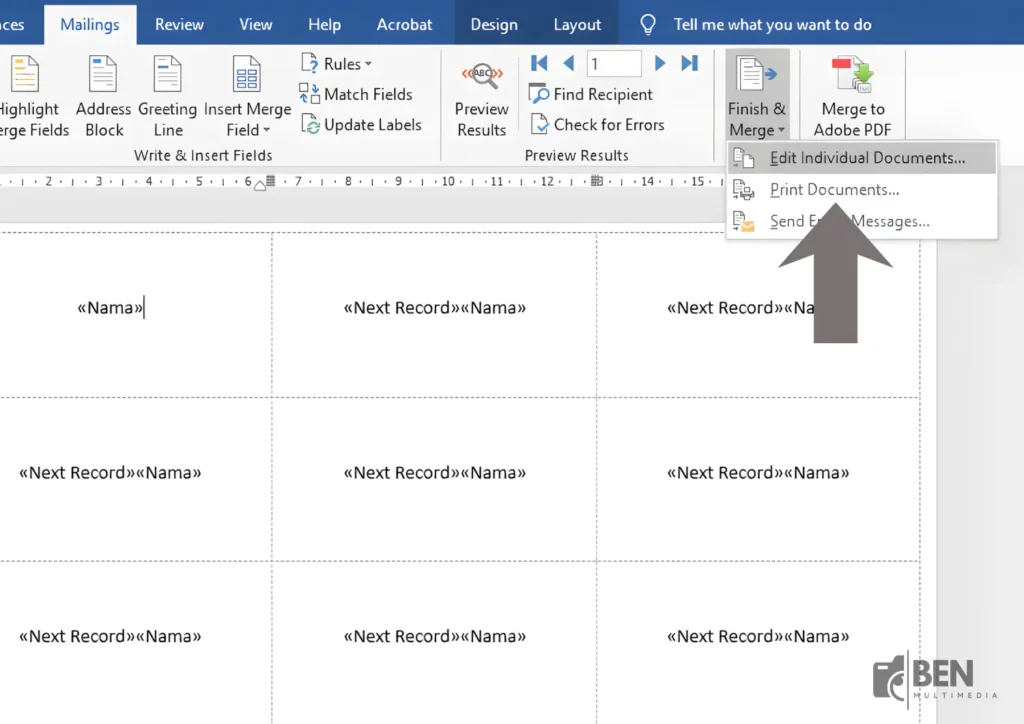
Setelah semua label berhasil dibuat, langkah terakhir adalah mencetaknya.
Langkahnya cukup sederhana:
- Klik Finish & Merge
- Pilih Print Documents
- Pilih All dan klik Ok
- Pilih printer yang digunakan
- Pastikan ukuran label sesuai dengan kertas stiker
Kesimpulan
Memahami cara memasukan data Excel ke Word secara otomatis untuk label adalah keterampilan yang sangat berguna, terutama jika kamu sering bekerja dengan data nama atau alamat dalam jumlah banyak.
Dengan memanfaatkan teknik cara membuat mail merge dari Excel ke Word, proses pembuatan label menjadi jauh lebih cepat, rapi, dan efisien.
Metode ini juga sangat cocok digunakan untuk percetakan label undangan, label produk, hingga label administrasi kantor.
Jika kamu sering membuat label, sebaiknya mulai menggunakan metode ini.
Selain mempermudah pekerjaan, kamu juga bisa melakukan print label undangan otomatis tanpa harus mengetik data satu per satu.